



欢迎大家来到苹果售后维修服务中心网站,关于“苹果手机故障、苹果无法开机、苹果更换电池、苹果进水维修、苹果主板维修、苹果更换屏幕”的问题,大家可以直接拨打我们网站的电话,我们有专业的苹果客服为您详细解答!
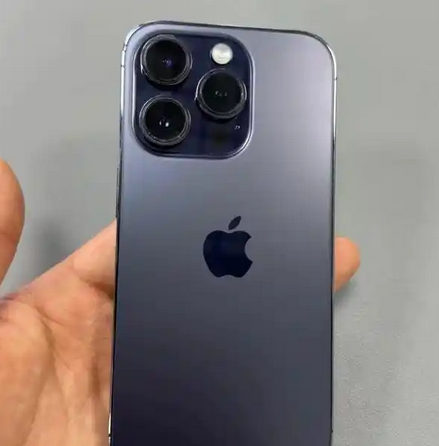
在苹果iPhone 14 Pro手机上进行电话录音操作,由于iOS系统的隐私保护机制,手机本身并不直接支持通话录音功能。但您可以通过以下几种方法实现通话录音的需求:
下载与安装:
打开App Store,搜索“通话录音”或相关关键词,从搜索结果中选择评价好、下载量大且功能齐全的应用进行下载并安装。常见的应用有TapeACall、Rev Call Recorder等。
设置权限:
根据应用内的提示,授予其访问麦克风、电话和存储等必要的权限。
启动录音:
在通话过程中,打开已安装的录音应用,并按照应用内的指引启动录音功能。部分应用可能需要您通过其提供的接入号拨打对方电话,或者使用VoIP(网络电话)方式进行通话以实现录音。
管理录音:
通话结束后,录音文件将自动保存在应用中。您可以在应用内查看、编辑和管理录音文件。
拨打电话:
使用苹果手机的“电话”应用拨打电话。
开启免提与语音备忘录:
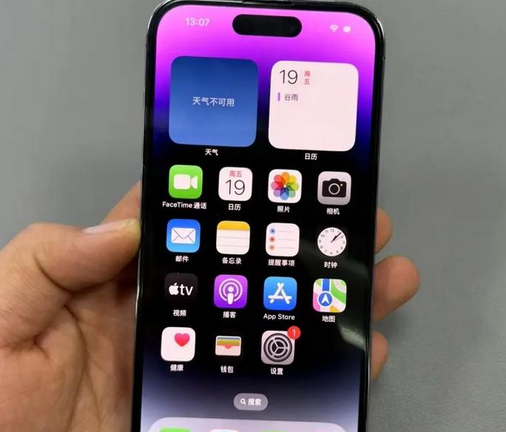
在通话过程中,将电话设置为免提模式,以便声音通过扬声器传出。然后迅速打开“语音备忘录”应用并开始录音。但请注意,这种方法实际上录制的是麦克风接收到的声音,而非通话双方的完整对话,因此录音效果可能受到环境噪音的影响。
保存录音:
通话结束后,在“语音备忘录”应用中停止录音并保存录音文件。
准备设备:
购买一款支持高质量录音的便携式录音设备,如录音笔或带有录音功能的耳机等。
连接设备(如适用):
如果录音设备支持蓝牙或有线连接,您可以将其与iPhone配对或连接。但请注意,并非所有录音设备都需要与iPhone连接才能录音。
开始录音:
在通话过程中,手动启动录音设备上的录音功能进行录音。
保存与管理录音:
通话结束后,您可以将录音文件从录音设备传输到电脑或手机中进行查看和管理。
注意事项:
在使用第三方应用或外部设备时,请务必仔细阅读其隐私政策和用户协议,以确保个人信息的安全。
在某些或地区,录音通话可能需要事先获得对方的同意才能合法进行。因此,在进行通话录音前,请务必了解并遵守相关法律法规。
由于iOS系统的限制和隐私保护机制,部分方法可能无法在所有情况下都有效。如果遇到问题或疑问,建议联系苹果官方客服或相关应用的技术支持团队进行咨询。
综上所述,虽然iPhone 14 Pro本身不支持通话录音功能,但您可以通过使用第三方录音应用、语音备忘录(间接方法)或使用外部录音设备等方法来实现通话录音的需求。请根据您的具体情况和需求选择合适的方法。
以上就是关于"苹果14pro录音维修分享如何在苹果14pro手机上进行电话录音操作"的相关内容,希望对您有所帮助,更多关于iPhone实操教程,敬请关注修多多.
本文关键词标签:苹果14pro录音维修苹果14pro手机录音苹果14pro怎么录音


