



欢迎大家来到苹果售后维修服务中心网站,关于“苹果手机故障、苹果无法开机、苹果更换电池、苹果进水维修、苹果主板维修、苹果更换屏幕”的问题,大家可以直接拨打我们网站的电话,我们有专业的苹果客服为您详细解答!
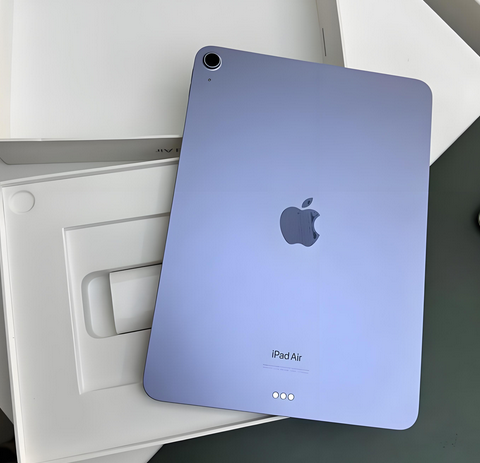
iPad恢复出厂设置会清除所有数据(包括照片、视频、应用、设置等),将设备恢复到初始状态,操作前务必备份重要数据。以下是详细步骤及注意事项:
恢复出厂设置会删除所有内容,建议通过以下方式备份:
iCloud备份:
确保iPad已连接Wi-Fi。
进入 设置 > 顶部Apple ID头像 > iCloud > iCloud备份。
点击 “立即备份”,等待备份完成(需确保iCloud存储空间充足)。
电脑备份(推荐):
使用数据线连接iPad至电脑,打开 Finder(Mac) 或 iTunes(Windows)。
选择设备,点击 “立即备份”(可加密备份以保护隐私)。
方法1:通过iPad设置恢复(适用于可正常启动的设备)
进入设置界面:
打开iPad,进入 设置 > 通用。
选择传输或还原iPad:
滑动至底部,点击 “传输或还原iPad”。
抹掉所有内容和设置:
选择 “抹掉所有内容和设置”。
若开启“查找我的iPad”,需输入Apple ID密码以验证身份。
确认操作:
系统会提示“此操作将删除所有媒体和数据”,点击 “继续”。
输入锁屏密码(如有),再次确认 “抹掉”。
等待完成:
iPad将自动重启并显示进度条,恢复过程可能需要5-30分钟(取决于数据量)。
方法2:通过恢复模式恢复(适用于无法正常启动的设备)
若iPad无法开机、卡在Apple标志或忘记密码,需通过恢复模式重置:
连接iPad至电脑:
使用数据线将iPad连接至运行最新系统的Mac或安装iTunes的Windows电脑。
进入恢复模式:
无主屏幕按钮的iPad(如iPad Pro、iPad Air 4+):
快速按下 音量加键,再快速按下 音量减键,然后按住 顶部电源键,直到看到恢复模式屏幕(数据线连接电脑图标)。
有主屏幕按钮的iPad:
按住 主屏幕按钮 和 顶部电源键,直到看到恢复模式屏幕。
在电脑上恢复:
Mac(macOS Catalina 10.15及以上):
打开 Finder,选择连接的iPad,点击 “恢复”。
Windows/旧版Mac:
打开 iTunes,选择设备,点击 “恢复iPad”。
确认恢复:
电脑会下载最新iPadOS系统(需联网),并自动安装到设备上。
恢复完成后,iPad将重启并进入初始设置界面。

初始激活:
按屏幕提示选择语言、地区、Wi-Fi网络等。
登录Apple ID:
若需恢复iCloud备份,选择 “从iCloud备份恢复”,登录Apple ID并选择备份文件。
若需全新开始,选择 “设置为新iPad”。
避免自动恢复:
若想彻底清除旧数据痕迹,跳过所有备份恢复步骤,直接开始使用。
数据不可逆:恢复出厂设置后,所有数据将无法恢复,请确保已备份。
Apple ID验证:
若开启“查找我的iPad”,恢复时需输入Apple ID密码,否则设备可能被锁定。
若忘记Apple ID密码,需先通过 iforgot.apple.com 重置密码。
激活锁:
恢复后开机需输入Apple ID和密码激活设备,确保使用原账号登录。
系统版本:
通过恢复模式恢复时,设备会自动安装最新兼容的iPadOS版本。
电池电量:
恢复过程中需保持iPad电量充足(建议连接电源),避免因断电导致恢复失败。
恢复模式无法退出:
强制重启iPad:按住电源键和主屏幕按钮(或音量减键)约10秒,直到看到Apple标志。
恢复过程中断:
确保网络稳定,重新进入恢复模式并重试。
恢复后无法激活:
检查网络连接,或尝试更换Wi-Fi网络。
确认输入的Apple ID和密码正确,若账号被锁定,需通过官网解锁。
以上就是关于"ipad服务店分享ipad怎么恢复出厂设置"的相关内容,希望对您有所帮助,更多关于iPhone实操教程,敬请关注修多多.
本文关键词标签:ipad服务店ipad出厂设置ipad怎么设置


