



欢迎大家来到苹果售后维修服务中心网站,关于“苹果手机故障、苹果无法开机、苹果更换电池、苹果进水维修、苹果主板维修、苹果更换屏幕”的问题,大家可以直接拨打我们网站的电话,我们有专业的苹果客服为您详细解答!
苹果服务网点分享如何在iPhone手机上找到下载文件
大家都会下载文件,但80%的iPhone用户都可能找不到下载完的文件。如何在iPhone手机上找到刚刚下载的文件呢?
通过iPhone手机下载完的文件要么在iCloud Drive中,要么在iPhone文件APP里,参照以下方法,你就能快速找到刚下载的文件。
选取下载位置
一、在iPhone上打开“设置”应用,向下滑动并点击Safari;
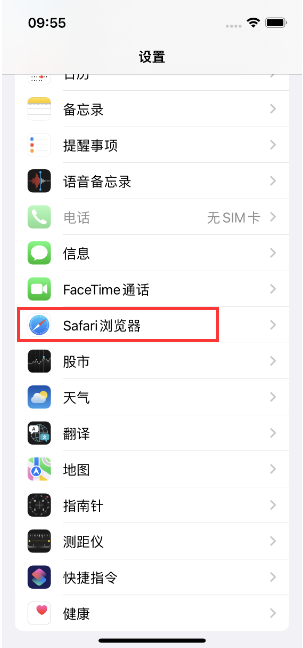
二、下载位置设置为iCloud云盘,如果想要更改此设置,只需点击下载;
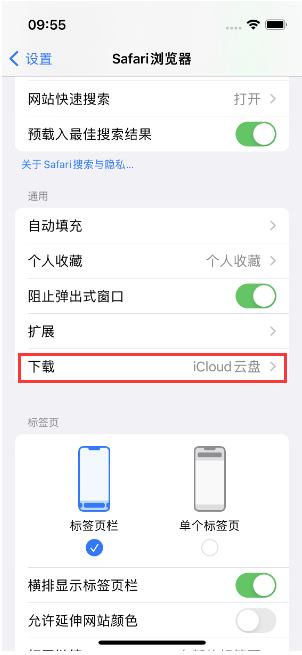
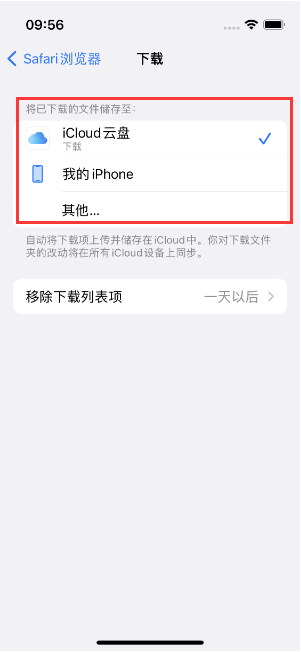
三、下载位置可以选择“iCloud云盘上”,完成此操作后便可以退出“设置”应用。
查找下载文件夹
一、点击iPhone主屏幕上的文件应用程序图标,进入文件夹;
二、有两种方式可以访问下载文件夹。
1、轻点“iCloud Drive”或“在我的iPhone上”。
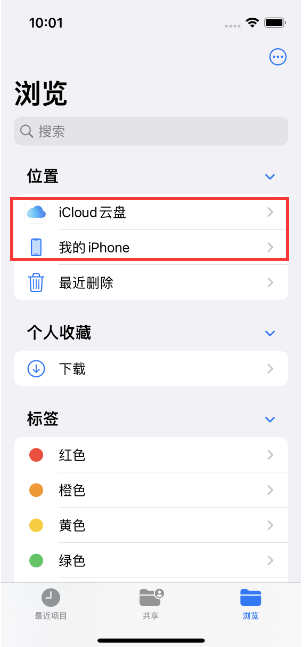
2、轻点“收藏夹”下的“下载”,如果你只看到一个“下载”选项,轻点将进入iCloud云盘;如果你看到两个“下载”选项,另一个选项将进入iPhone的存储;
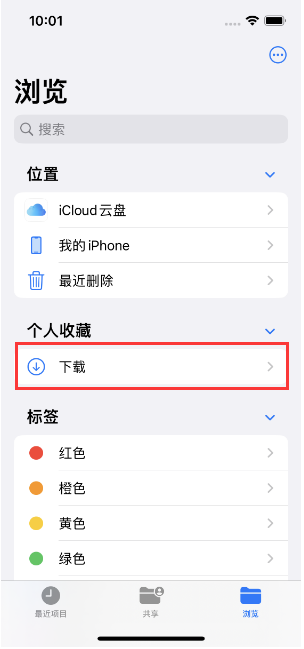
三、只需点击下载文件夹,你将会看到包含的所有项目;
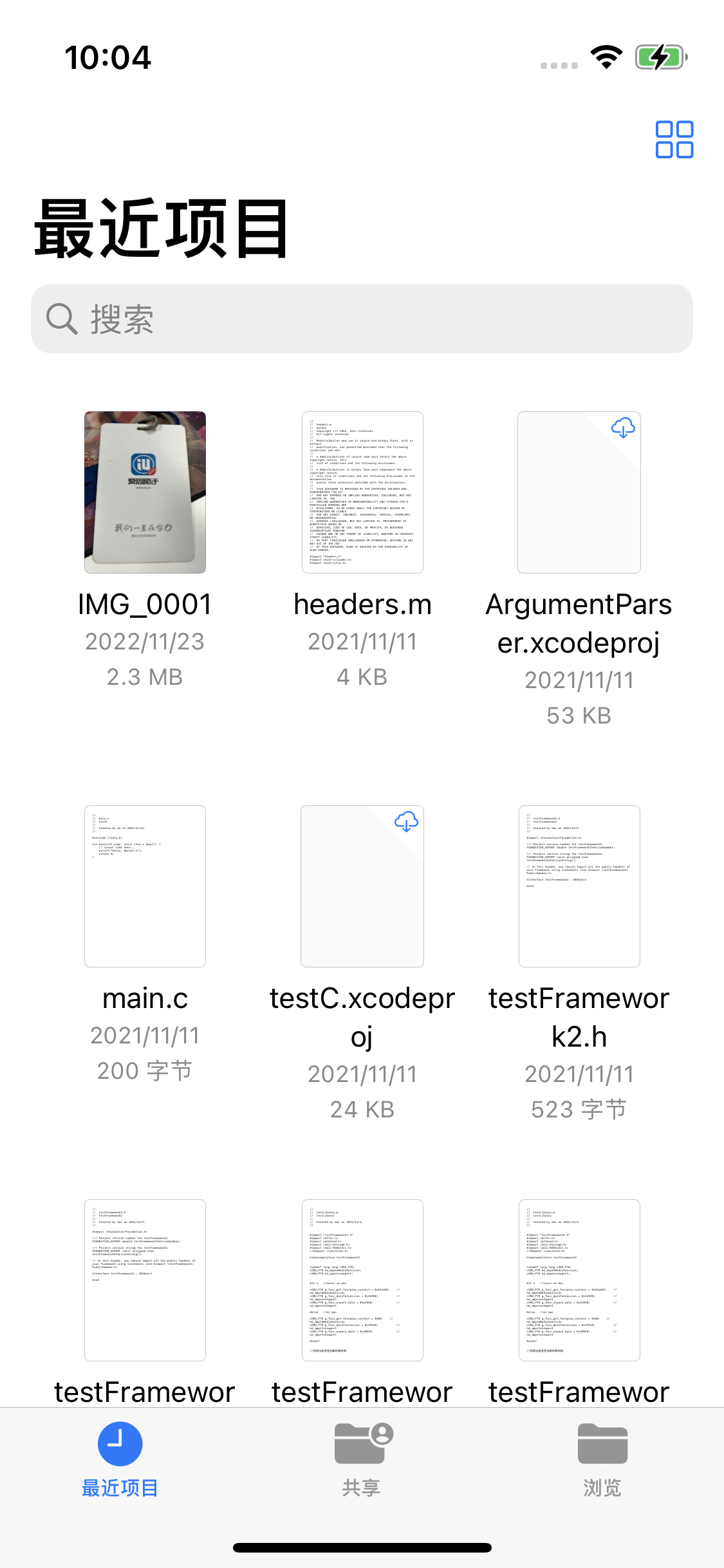
四、文件夹中有下载的文件,那么你可以看到所有下载文件,随后点击文件夹查看下载内容;
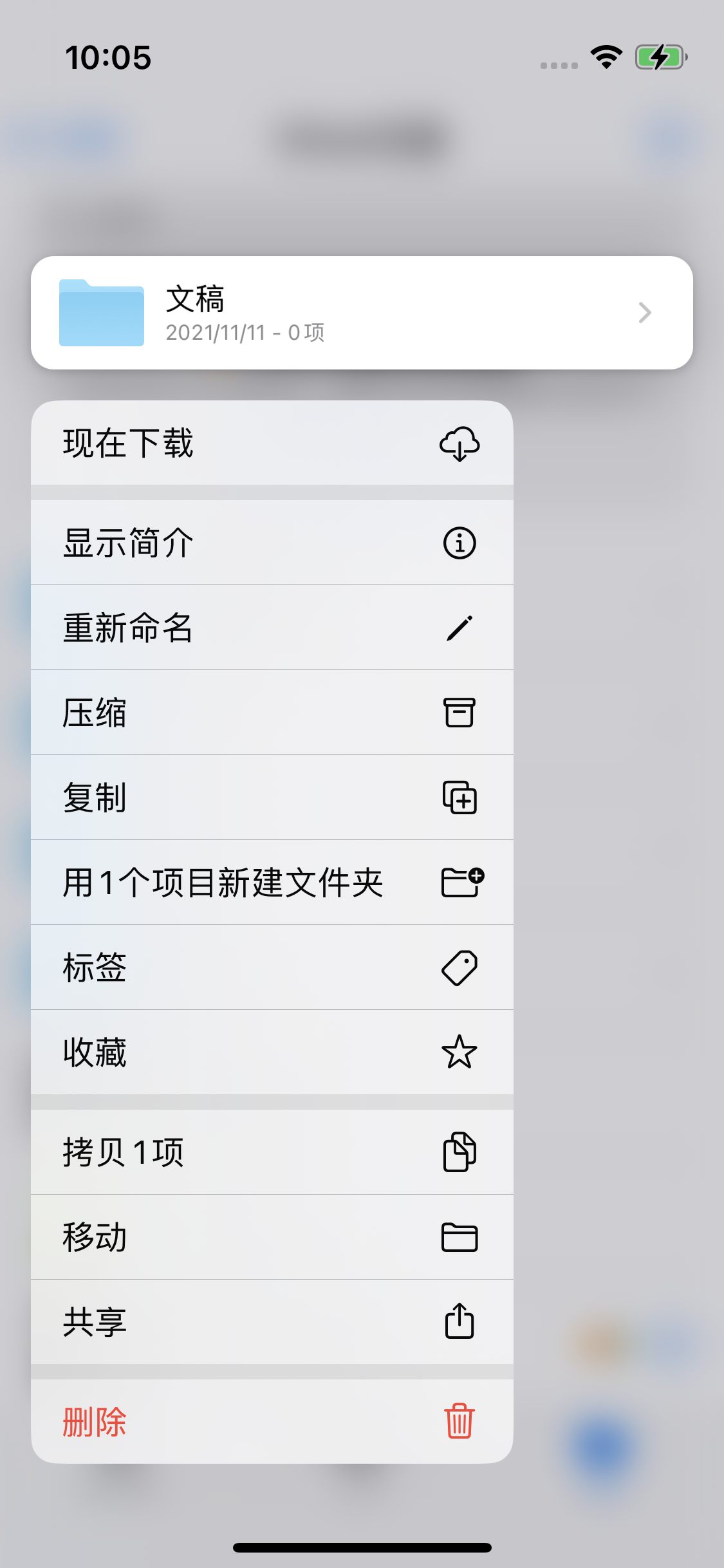
五、如果你长按文件夹,将看到更多选项,包括重命名、标记、复制、移动、共享和删除文件。
如果文件在iCloud Drive中,你也可以将其保存到iPhone中,只需选择立即下载即可。
以上就是关于"苹果服务网点分享如何在iPhone手机上找到下载文件"的相关内容,希望对您有所帮助,更多关于iPhone实操教程,敬请关注修多多
本文关键词标签:苹果服务网点小技巧


