



欢迎大家来到苹果售后维修服务中心网站,关于“苹果手机故障、苹果无法开机、苹果更换电池、苹果进水维修、苹果主板维修、苹果更换屏幕”的问题,大家可以直接拨打我们网站的电话,我们有专业的苹果客服为您详细解答!
苹果手机维修分享如何在iOS 16中发送定时邮件
使用计划发送可以让我们在灵感来袭时写电子邮件,然后在合适的时间发送邮件。此前已经有很多适用于 iPhone 的更佳电子邮件应用程序允许我们在规定的时间内外发邮件,但苹果自己的邮件应用程序并未有此功能。在iOS 16中,苹果新增了Mail定时发送功能,升级至iOS 16后,我们就可以发送预定的电子邮件了。
如何在iOS 16 邮件中发送预定的电子邮件呢?
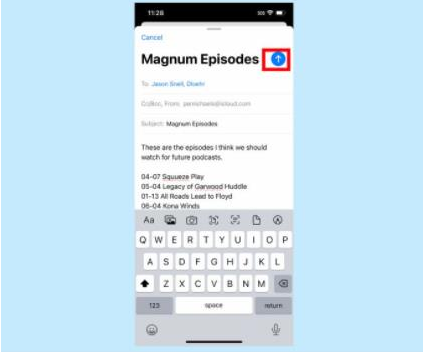
1.在 iOS 16 邮件中编辑好邮件后,点击并按住发送按钮- 这是电子邮件主题行右上角的箭头。
(握住那个箭头很重要;如果只是点击它,电子邮件会立即消失哦。)
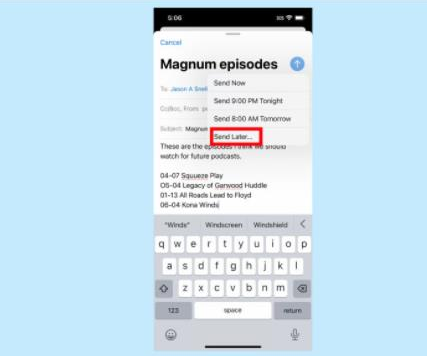
2.这时会出现一个弹出菜单,我们可以选择现在、今晚晚些时候或第二天早上发送消息;还有一个稍后发送选项,可以让我们更自由地安排时间;点击其中一个选项,我们将使用稍后发送。
3.点击希望发送消息的日期,或者如果您希望消息在今天发出,则将其保留在当前日期。
4. 点击时间以选择您要安排电子邮件的时间。
使用滚轮设置小时和分钟,如果需要,点击时区以选择特定时区(默认情况下,时区将是您当前所在的时区)。
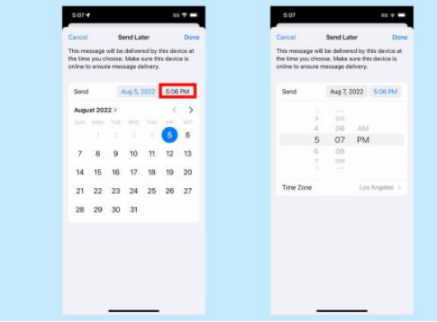
5. 选择正确的时间后点击完成即可。
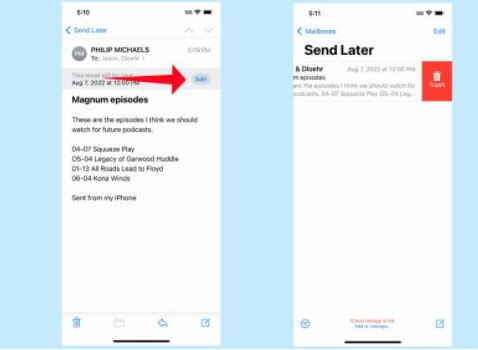
定时发送邮件现在已安排,我们可以通过转到邮箱屏幕并点击稍后发送选项来查看。
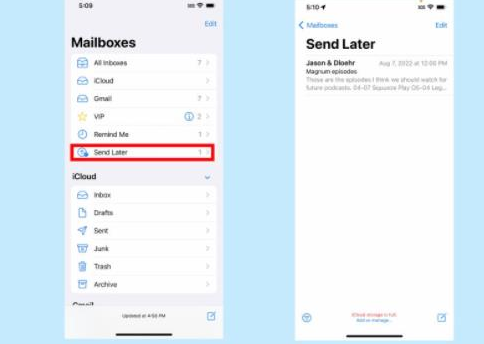
如果想要编辑电子邮件的时间,请点击消息,然后选择编辑;还可以通过在消息上向左滑动并点击删除来删除预定的电子邮件。
以上就是关于"苹果手机维修分享如何在iOS 16中发送定时邮件"的相关内容,希望对您有所帮助,更多关于iPhone实操教程,敬请关注修多多


