



欢迎大家来到苹果售后维修服务中心网站,关于“苹果手机故障、苹果无法开机、苹果更换电池、苹果进水维修、苹果主板维修、苹果更换屏幕”的问题,大家可以直接拨打我们网站的电话,我们有专业的苹果客服为您详细解答!
苹果手机维修分享升级 iOS 16 后,如何关闭 iPhone 中经常出现的粘贴弹窗
很多用户都发现了运行 iOS 16 的 iPhone 上第三方应用中出现频繁弹窗的问题,一直询问是否允许粘贴。如下图:
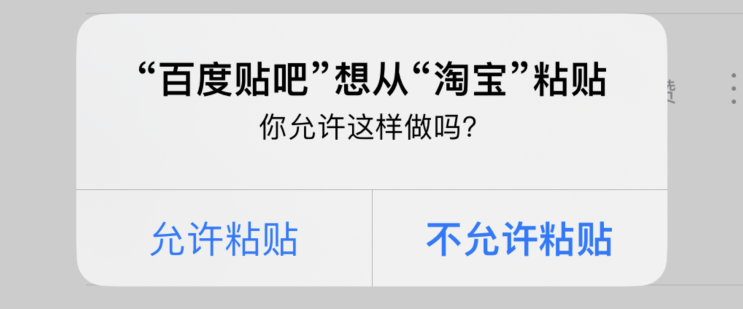
如果正在被以上问题所困扰,可以考虑更新到 iOS 16.1 或更新版本。在 iOS 16.1 中,苹果给出了解决方案:加入了是否允许从其它 App 粘贴的选项。
用户可以备份好设备中的重要数据后,通过 iPhone 设置-通用-软件更新进行更新。
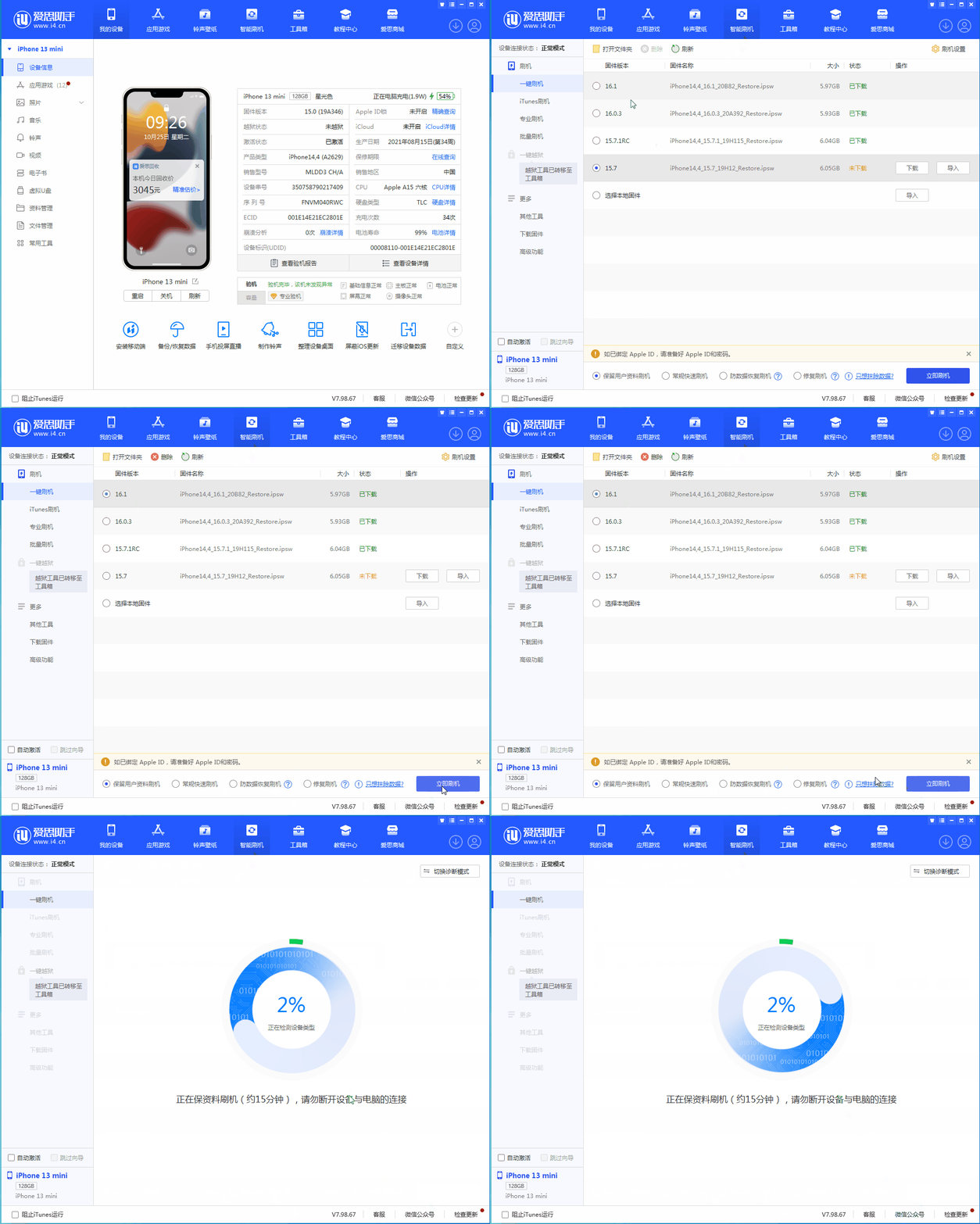
或通过爱思助手一键刷机选择想要的固件版本进行升级:
打开爱思助手 PC 端,将 iPhone 连接至电脑。在爱思助手 “一键刷机” 页面,选择所需要的固件,勾选 “保留用户资料刷机” 选项,点击 “立即刷机” 并耐心等待刷机完成即可。
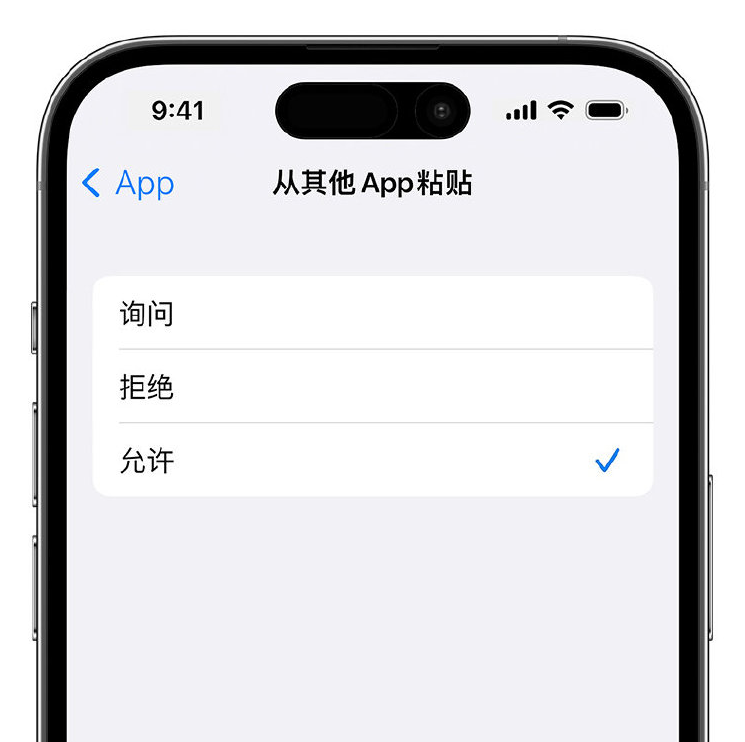
在升级到 iOS 16.1 或更新版本之后,前往 iPhone 设置,在应用列表中选择对应的 App,然后在“从其它 App 粘贴”中进行设置。例如勾选“允许”后,该应用就不会再出现此类弹窗。
以上就是关于"苹果手机维修分享升级 iOS 16 后,如何关闭 iPhone 中经常出现的粘贴弹窗"的相关内容,希望对您有所帮助,更多关于iPhone实操教程,敬请关注修多多


