



欢迎大家来到苹果售后维修服务中心网站,关于“苹果手机故障、苹果无法开机、苹果更换电池、苹果进水维修、苹果主板维修、苹果更换屏幕”的问题,大家可以直接拨打我们网站的电话,我们有专业的苹果客服为您详细解答!
苹果手机维修分享如何最小化苹果设备上的 iCloud 备份
Apple 的iCloud是存储文件和将设备备份到云的好地方,但 5 GB 的起始大小(甚至是付费的 200 GB)可能太小而无法处理我们所有的备份。如果 iCloud 储存空间已用尽,我们的设备就不会备份到 iCloud,新的照片和视频也不会上传到“iCloud 照片”,且 iCloud 云盘、其他 iCloud App 和信息也不会在我们的各个设备上保持最新状态。当然,也无法通过自己的 iCloud 电子邮件地址发送或接收电子邮件了。
适当的减小 iCloud 备份,可让您上传更重要的内容在 iCloud 上。
如何最小化苹果设备上的 iCloud 备份呢?
打开“设置”>“[你的姓名]”>“iCloud”。
打开“管理储存空间”,然后点击“备份”。
点击你所用设备的名称。
关闭你不想备份的所有 App。
选取“关闭并删除”即可。
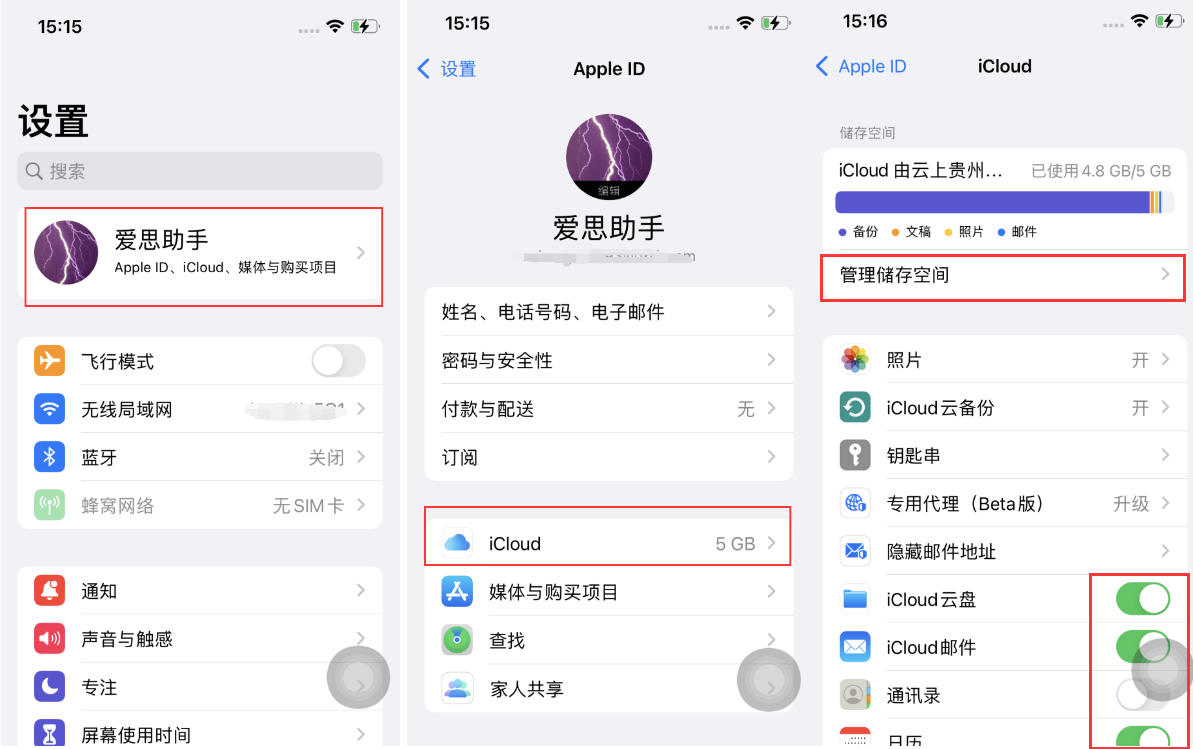
在你确认要关闭并删除某个 App 后,系统会关闭这个 App 的 iCloud 云备份功能并从 iCloud 中移除所有相关信息。
以上就是关于"苹果手机维修分享如何最小化苹果设备上的 iCloud 备份的相关内容,希望对您有所帮助,更多关于iPhone实操教程,敬请关注修多多


