



欢迎大家来到苹果售后维修服务中心网站,关于“苹果手机故障、苹果无法开机、苹果更换电池、苹果进水维修、苹果主板维修、苹果更换屏幕”的问题,大家可以直接拨打我们网站的电话,我们有专业的苹果客服为您详细解答!
苹果14维修分享如何将旧iPhone的数据全部转入新iPhone14
苹果于北京时间9月8日凌晨发布了iPhone 14系列机型,目前用户已经陆续收到新款iPhone 14。那么问题来了,新iPhone14到手后,如何将旧iPhone的数据全部转入新iPhone14呢?
以下为通过爱思助手将旧iPhone的数据全部转入新iPhone14方法教程:
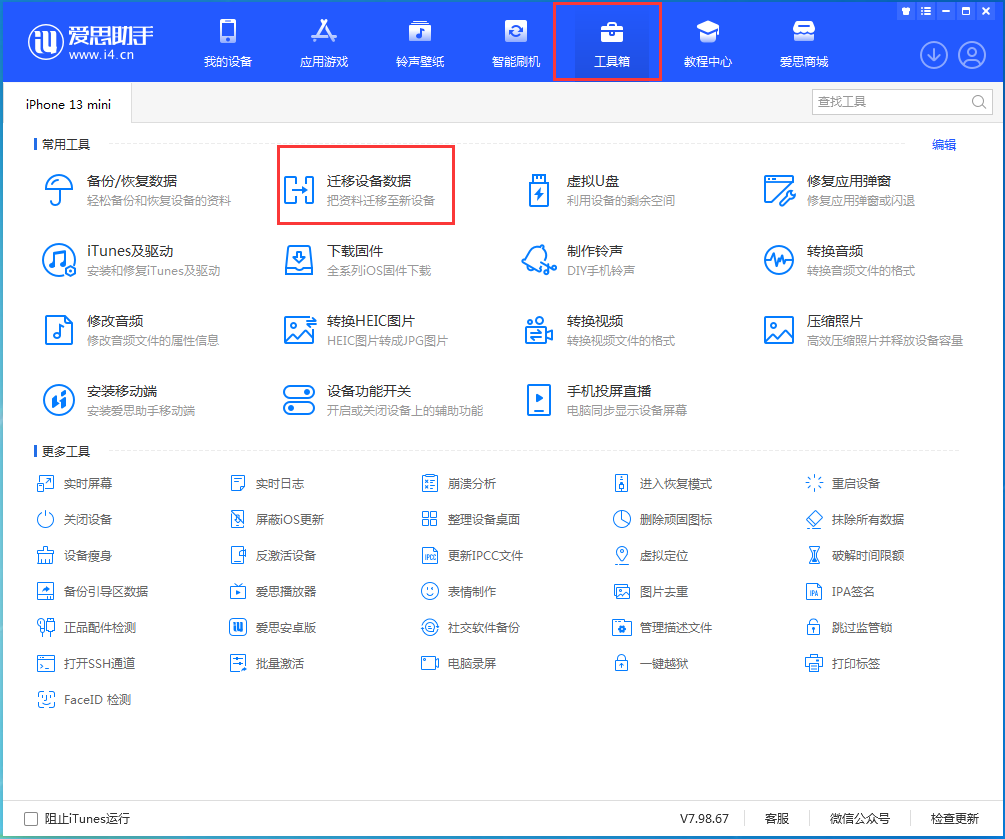
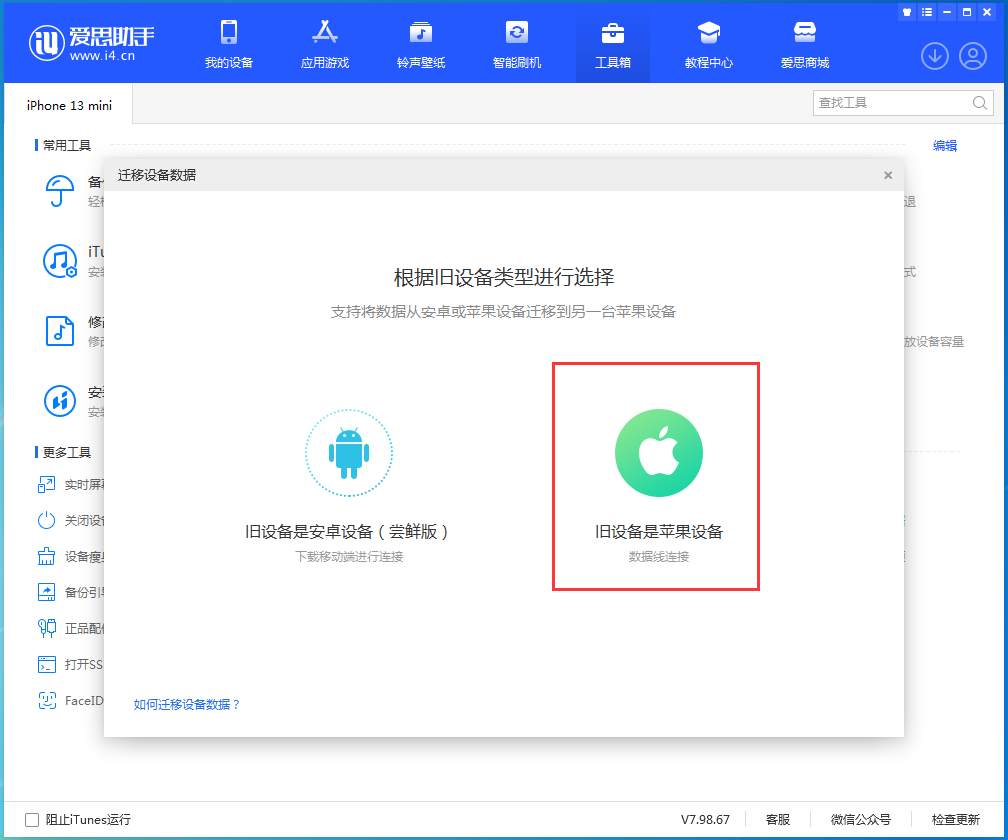
1.首先打开电脑端爱思助手,将两台 iOS 设备通过数据线全部连接到电脑后,打开 “工具箱 - 迁移设备数据”后点击“旧设备是苹果设备”;
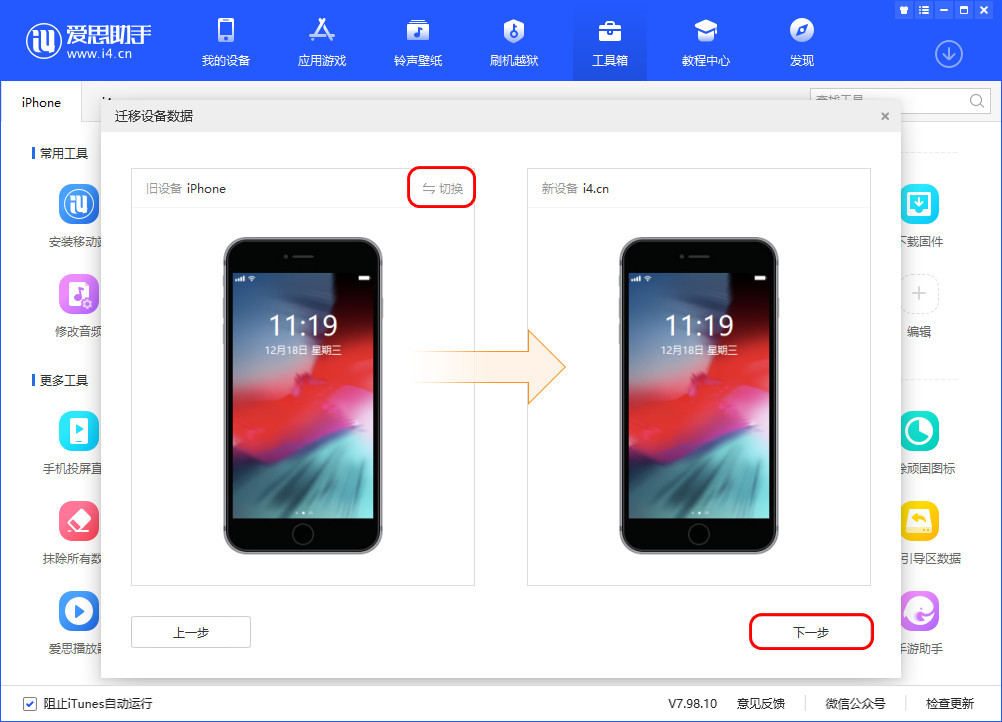
2.插入设备后点击“切换”按钮可以调整新、旧设备顺序,调整完成后点击“下一步”;
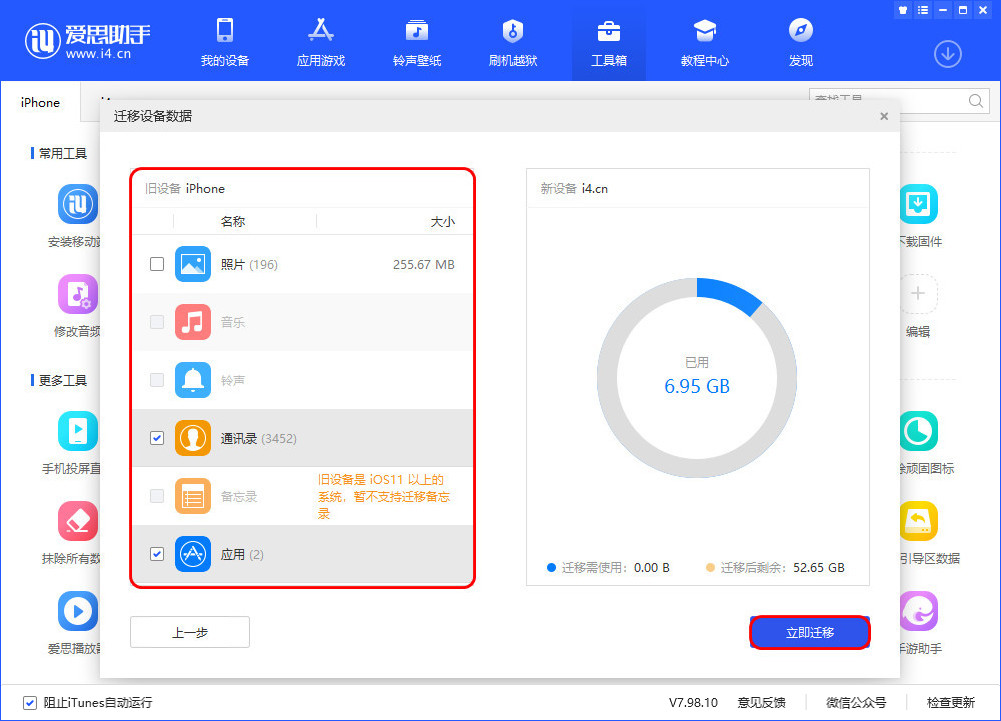
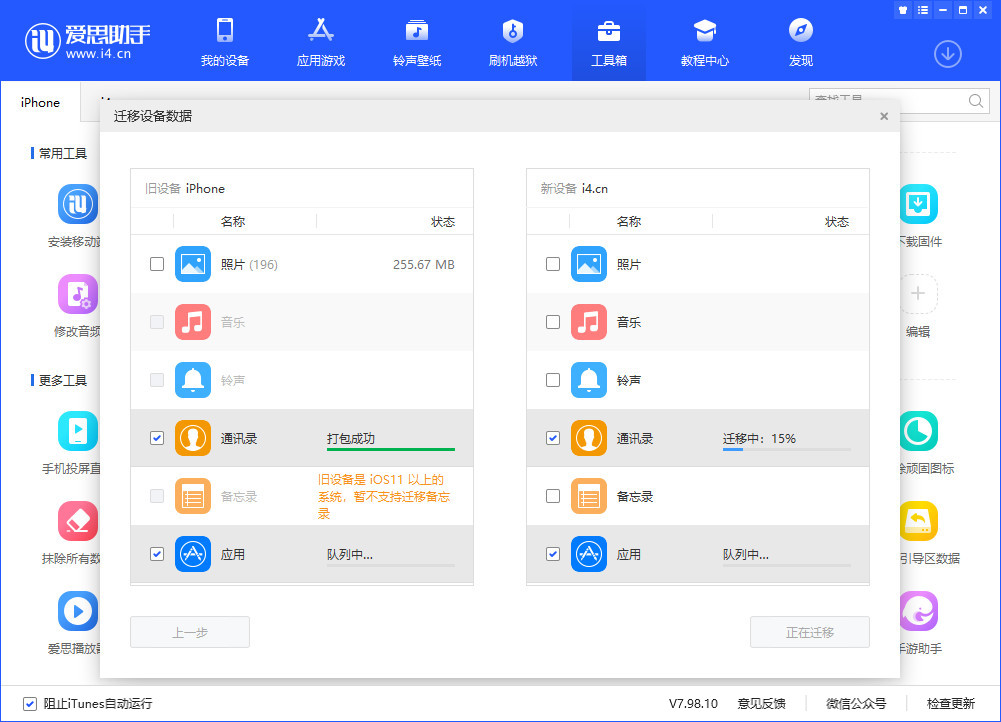
3.勾选需要迁移的资料类型,点击 “立即迁移”;
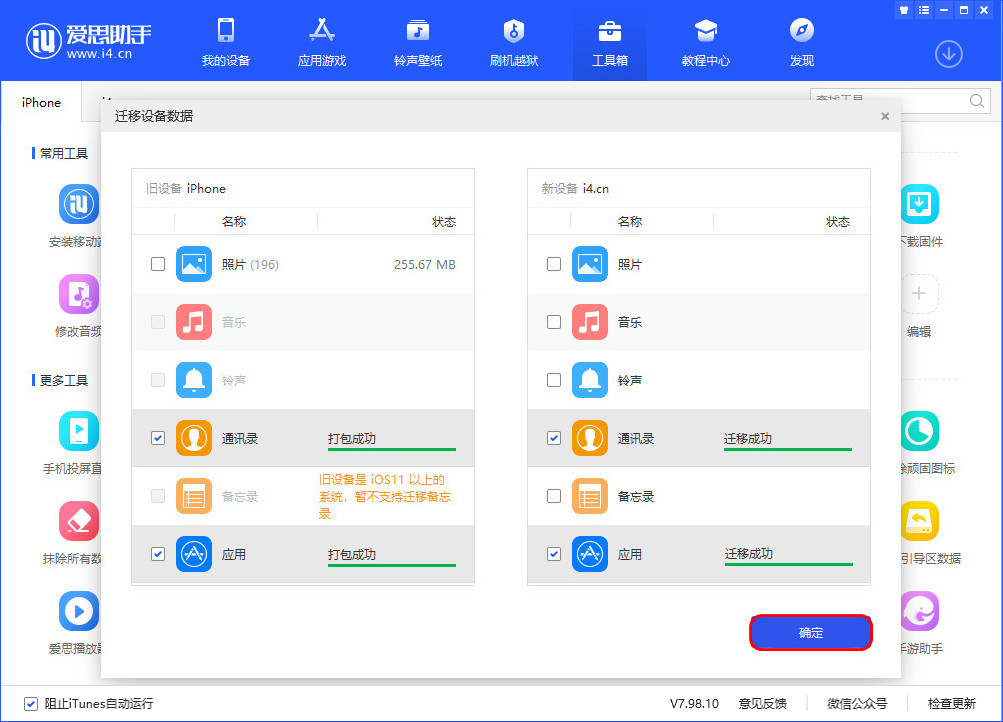
4.之后爱思助手将自动迁移你选择的内容,中途不要断开数据线连接并等待迁移结束;转移照片时需要在“新设备”上打开 “照片处理工具”,打开后稍等片刻将会自动开始导入,转移完成所有数据后点击“确定”按钮即可。
以上就是关于"苹果14维修分享如何将旧iPhone的数据全部转入新iPhone14"的相关内容,希望对您有所帮助,更多关于iPhone实操教程,敬请关注修多多
本文关键词标签:苹果14维修iPhone14


