



欢迎大家来到苹果售后维修服务中心网站,关于“苹果手机故障、苹果无法开机、苹果更换电池、苹果进水维修、苹果主板维修、苹果更换屏幕”的问题,大家可以直接拨打我们网站的电话,我们有专业的苹果客服为您详细解答!
苹果手机维修分享升级iOS16后小圆点不能移动怎么办
iPhone手机的触控小圆点可谓是iOS系统非常实用的功能之一,在iPhone还采用实体home键时,很多人就养成了使用触控小圆点的习惯。通过屏幕的触控小圆点可快速执行返回主屏幕、打开控制中心、双击截屏等快捷操作。不仅如此,在应用内也可以随意拖动小圆点位置,避免遮挡关键信息,在不使用时它还会很贴心的自动降低透明度,避免遮挡屏幕内容。
但升级iOS16系统后,很多人发现这个小圆点不再像原来一样可以随意拖动在屏幕的位置,使用时十分影响体验,因为固定在屏幕一个地方时,很容易误触到小圆点。
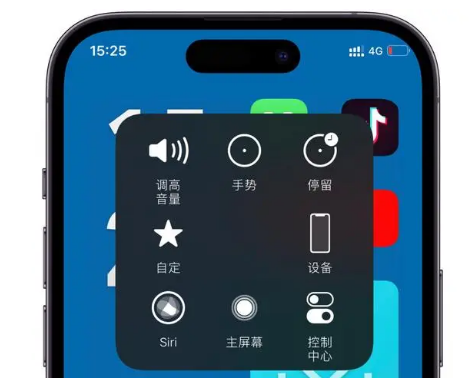
升级iOS16后小圆点不能移动怎么办?
升级iOS16后小圆点不能移动并不是iOS16系统对该功能的优化,而是升级系统后出现的bug。升级iOS16后小圆点不能移动可通过以下两种方法解决:
方法一:关闭并重新开启该功能
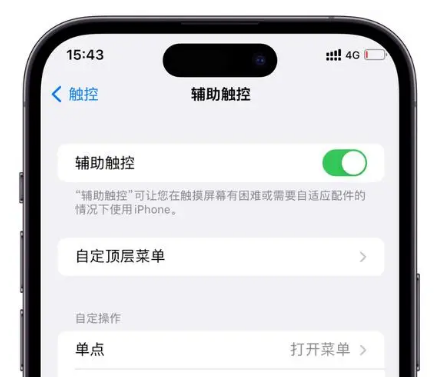
进入手机设置内,点击「辅助功能」-「触控」-「辅助触控」,关闭上方的辅助触控开关并重新打开,这样操作后,就会发现小圆点可以移动位置。
方法二:重启手机
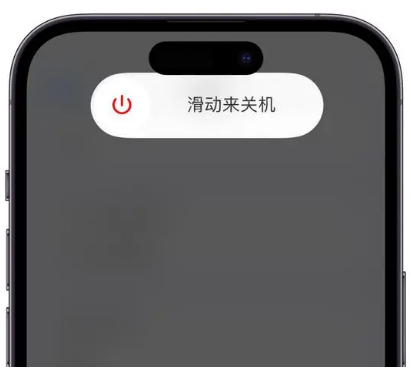
通过长按音量上键和侧边键,滑动上方滑块,将手机关机,关机后重启手机设备,即可移动小圆点。
通过以上两种方法,就可以解决小圆点无法移动的问题。
以上就是关于"苹果手机维修分享升级iOS16后小圆点不能移动怎么办"的相关内容,希望对您有所帮助,更多关于iPhone实操教程,敬请关注修多多
本文关键词标签:苹果手机维修iOS16


