



欢迎大家来到苹果售后维修服务中心网站,关于“苹果手机故障、苹果无法开机、苹果更换电池、苹果进水维修、苹果主板维修、苹果更换屏幕”的问题,大家可以直接拨打我们网站的电话,我们有专业的苹果客服为您详细解答!
苹果手机维修分享iPhone 小技巧:使用自带的放大器功能放大文字
在生活中,我们可能会遇到文件、包装袋等一些物品上的文字过小不方便阅览的情况,拿起手边的 iPhone,即可轻松解决这一问题。
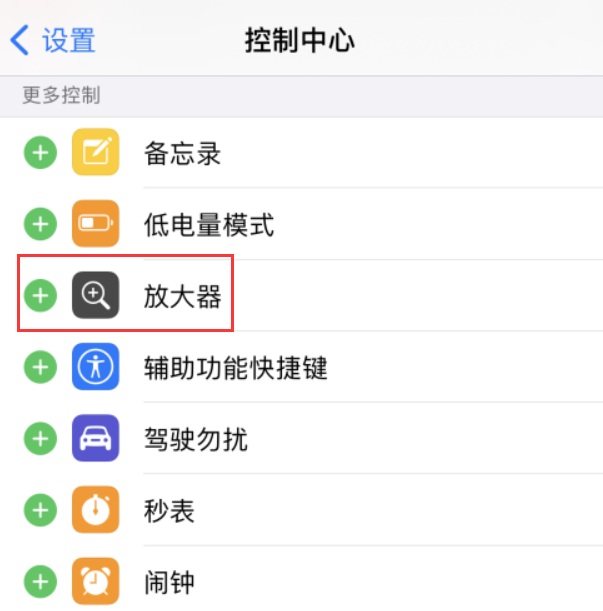
步:将放大器功能添加到控制中心
在 iPhone 设置中,轻点“控制中心”,轻点“放大器”旁边的“+”号,即可将此功能添加到控制中心,以便随时使用。
第二步:打开“放大器”开始使用
轻点控制中心中的放大镜图标。
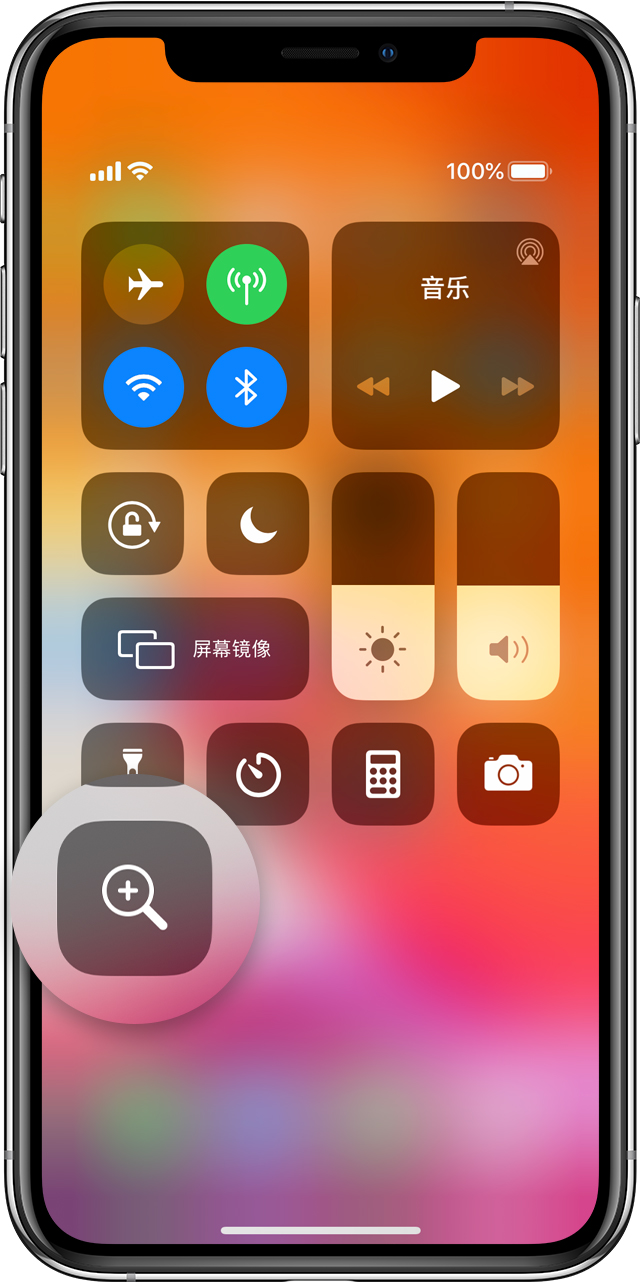
即可打开放大器查看和拍摄文字。拖移滑块或双指开合即可放大镜头下的文字。
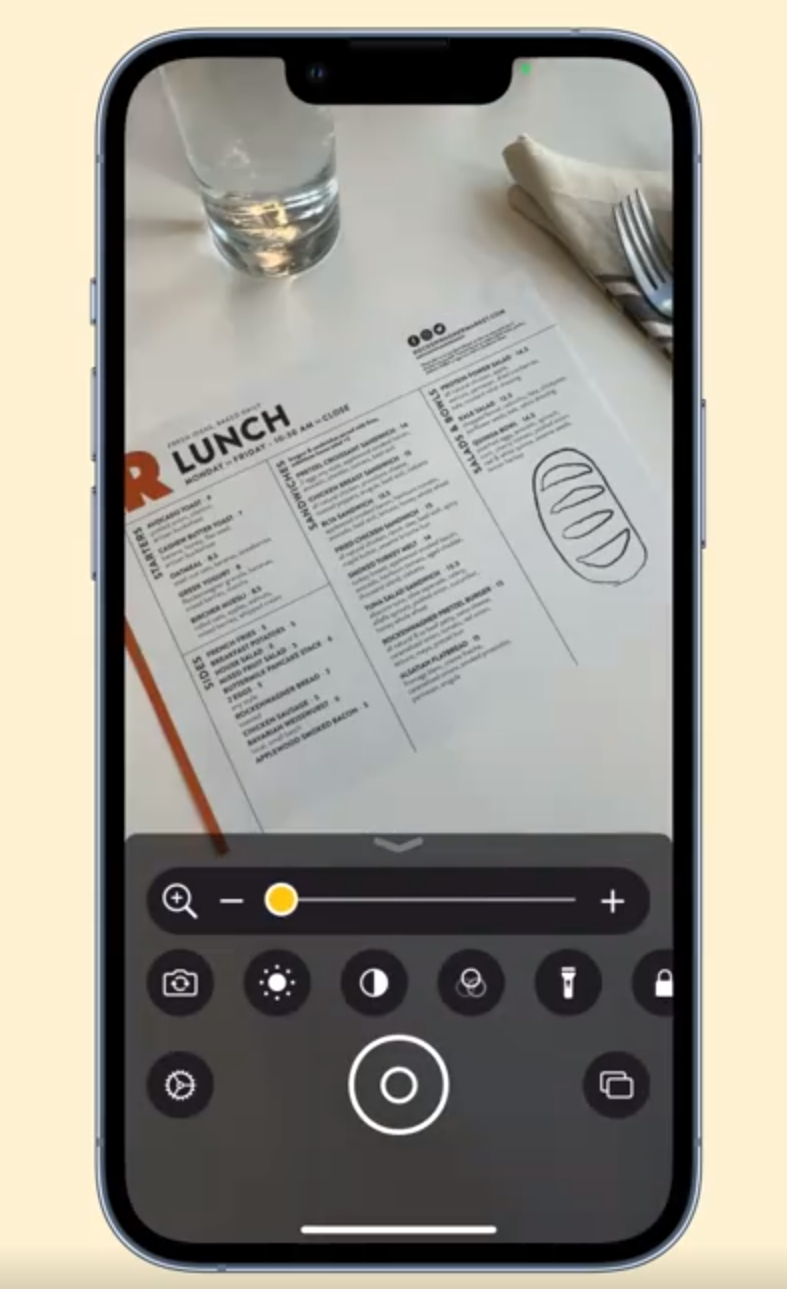
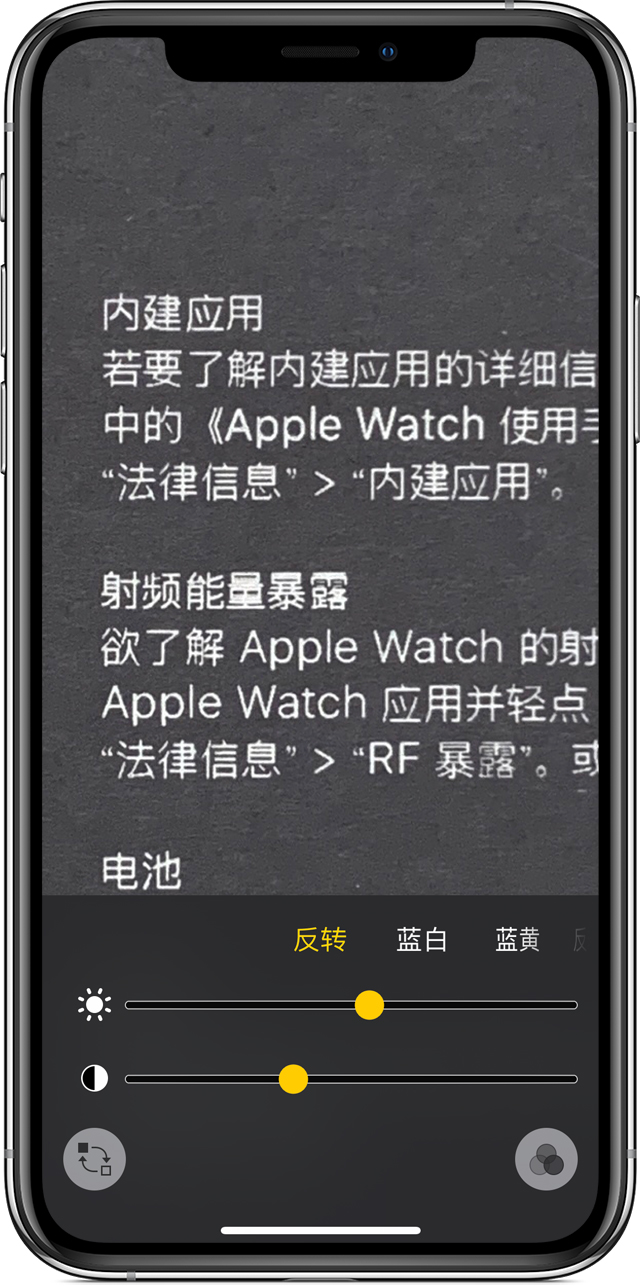
此外,在放大器中还可以应用色彩滤镜,轻点滤镜按钮,查看不同的色彩滤镜带来的效果。
第三步:将放大物体的图像进行储存
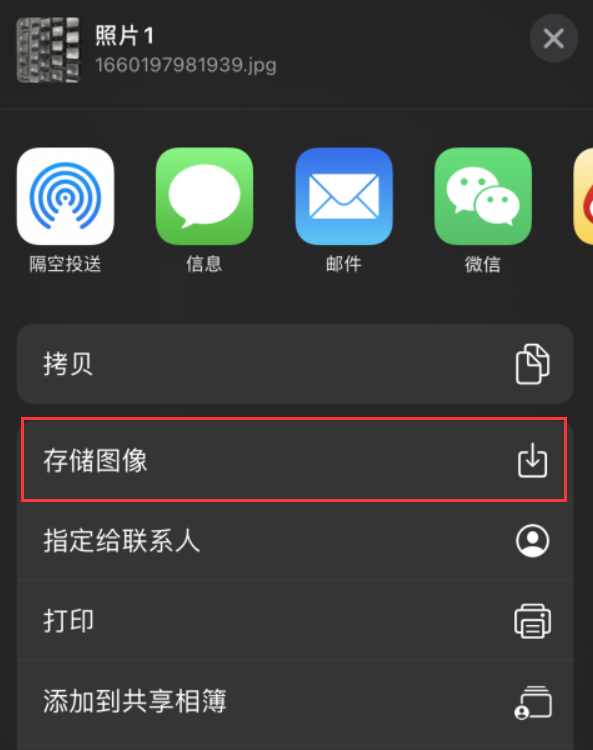
得到想要的放大效果后,轻点中间的圆圈按钮进行定格,然后点击上方的“发送”按钮,即可选择存储图像。
以上就是关于"苹果手机维修分享iPhone 小技巧:使用自带的放大器功能放大文字"的相关内容,希望对您有所帮助,更多关于iPhone实操教程,敬请关注修多多
本文关键词标签:苹果服务网点小技巧


