



欢迎大家来到苹果售后维修服务中心网站,关于“苹果手机故障、苹果无法开机、苹果更换电池、苹果进水维修、苹果主板维修、苹果更换屏幕”的问题,大家可以直接拨打我们网站的电话,我们有专业的苹果客服为您详细解答!
苹果手机维修分享如何用好iOS 16专注模式
iOS 16更新的功能中,除了创建自定义锁屏之外,专注模式还有一些其他的升级,更易于设置、更灵活和更强大。专注模式新功能包括过滤器、将专注模式链接到特定锁定屏幕的选项、设置自定义主页等。以下是如何在 iOS 16 中使用专注模式的实际操作。
(如果您根本没有使用专注模式,请前往设置应用程序>专注并点击右上角的+ 图标进行设置。)
将专注模式与锁定屏幕链接
长按锁定屏幕 ,或者可以前往设置 > 专注 > 选择专注 > 选择选择。
您可以将不同的模式分配给不同的自定义锁定屏幕,然后在它们之间快速滑动切换到您想要的模式;
如果您设置了专注模式或使用智能激活,您分配的锁定屏幕也会随着专注模式的变化而变化。
为专注模式设置自定义主页
转到设置>专注>选择一个专注>选择选择;
现在,您可以在主屏幕页面或现有页面的智能建议之间进行选择——然后您可以对其进行自定义,您还可以将自定义Apple Watch表盘设置为与专注模式相关联。
专注过滤器
转到设置>专注>选择一个专注,滑动到底部并点击添加过滤器;
选择您的过滤器并在您自定义它们后点击添加,将专注模式与锁定屏幕关联。
以下是将专注模式分配给自定义锁定屏幕的外观:
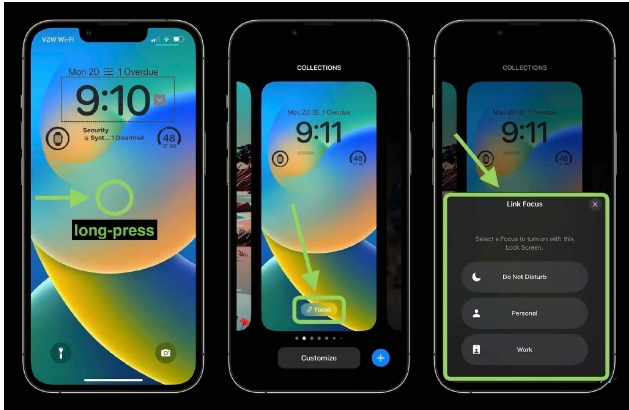
重复相同的步骤以更改链接的专注模式或将专注模式添加到其他锁定屏幕。您也可以从“设置”>“专注”中更改它们。
为专注模式设置自定义主页(主屏幕)
这个功能可以帮助您给定专注模式所需/想要的应用程序 - 您仍然可以访问所有应用程序,但在设置的专注模式下您将看到的是您使用自定义主页设置的应用程序。
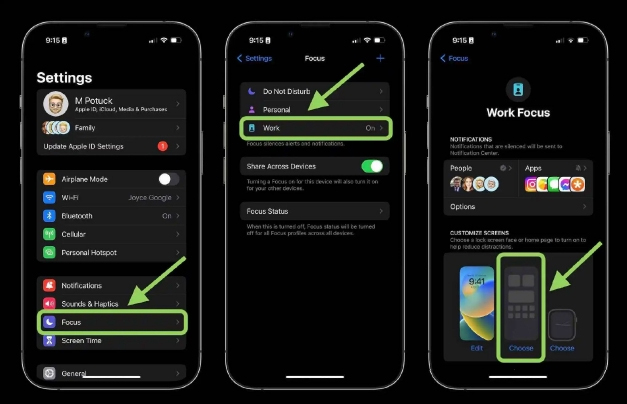
选择新的“主页”或现有主页后,您可以点击底部的“编辑应用程序”进行自定义。
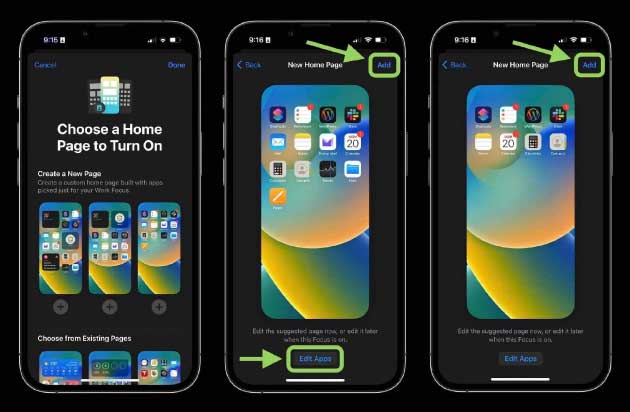
点击右上角的添加以将其设置为专注模式的主屏幕。您还可以选择将Apple Watch与专注模式相关联。
专注过滤器
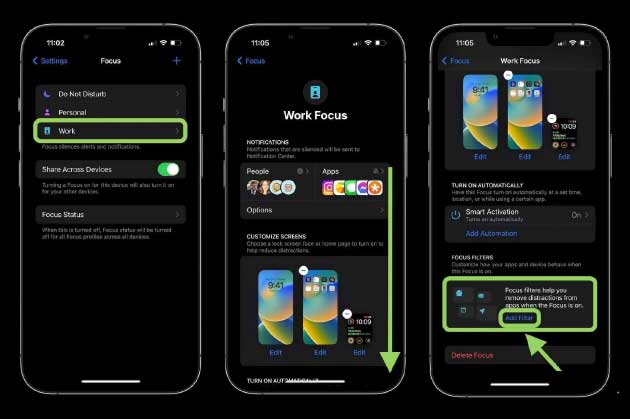
目前,对专注过滤器的支持包括日历、邮件、消息和 Safari,以及用于低功耗和暗模式的两个系统过滤器。
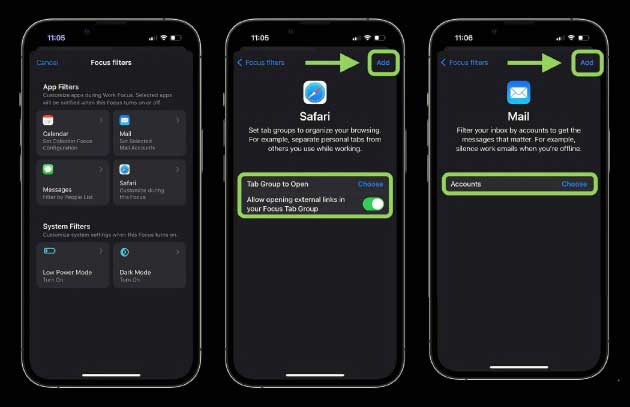
iOS 16总结中的专注模式
与 iOS 15一样,您仍然可以为专注模式设置自动化。如果您想手动打开或关闭专注模式,最快的方法仍然是拉起控制中心并点击专注模式旁边的圆圈图标。
以上就是关于"苹果手机维修分享如何用好iOS 16专注模式"的相关内容,希望对您有所帮助,更多关于iPhone实操教程,敬请关注修锋网
本文关键词标签:苹果手机维修iOS16


