



欢迎大家来到苹果售后维修服务中心网站,关于“苹果手机故障、苹果无法开机、苹果更换电池、苹果进水维修、苹果主板维修、苹果更换屏幕”的问题,大家可以直接拨打我们网站的电话,我们有专业的苹果客服为您详细解答!
苹果手机维修分享使用 iMessage 信息给朋友送上新年祝福
如何给亲朋好友送上别具一格、生动有趣的新年祝福?如果您和您的朋友及家人都在使用 iPhone,不妨使用 iMessage 信息送上一份特别的新年祝福,通过拟我表情贴纸效果、气泡效果、全屏动画、相机等功能,可以让您的信息更具表现力。
添加气泡效果
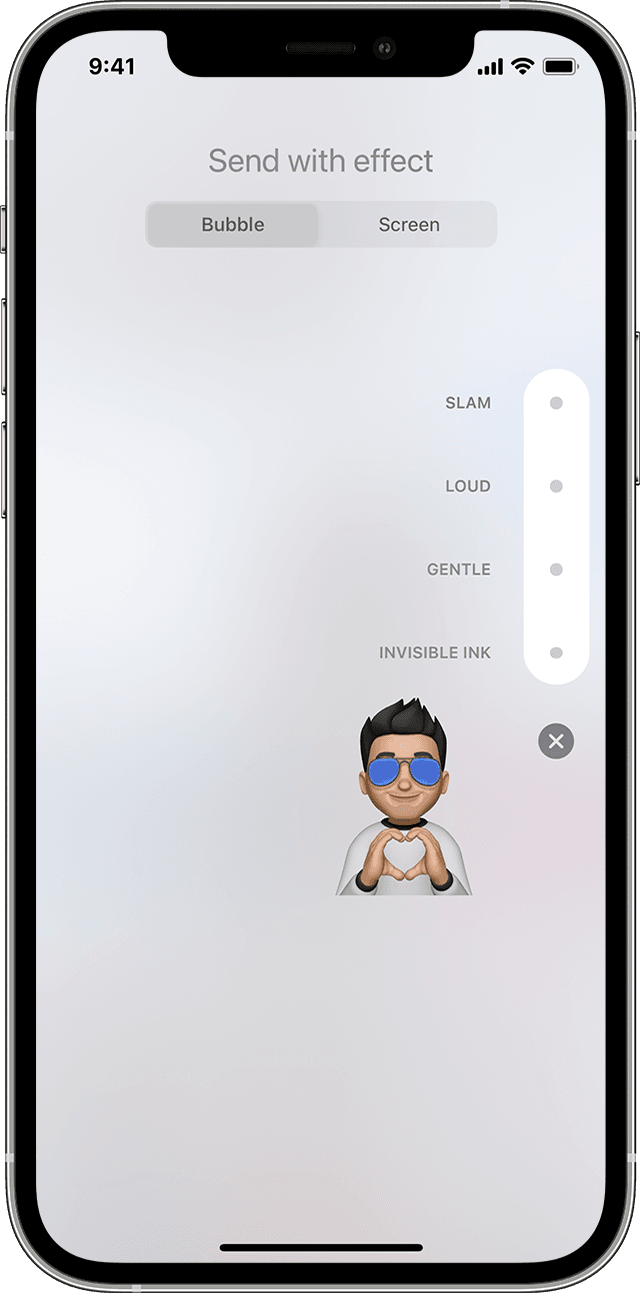
1.打开“信息”并轻点“编写”按钮

,以开始编写新信息。或者选择一个已有的对话。
2.输入信息或插入照片,然后按住“发送”按钮

。
3.轻点灰点预览气泡效果。
4.轻点“发送”按钮发送信息。
要重新播放收到的信息效果,请轻点相应信息下的“重新播放”按钮

。如果您无法接收气泡效果,请检查您的“减弱动态效果”设置。
添加全屏效果
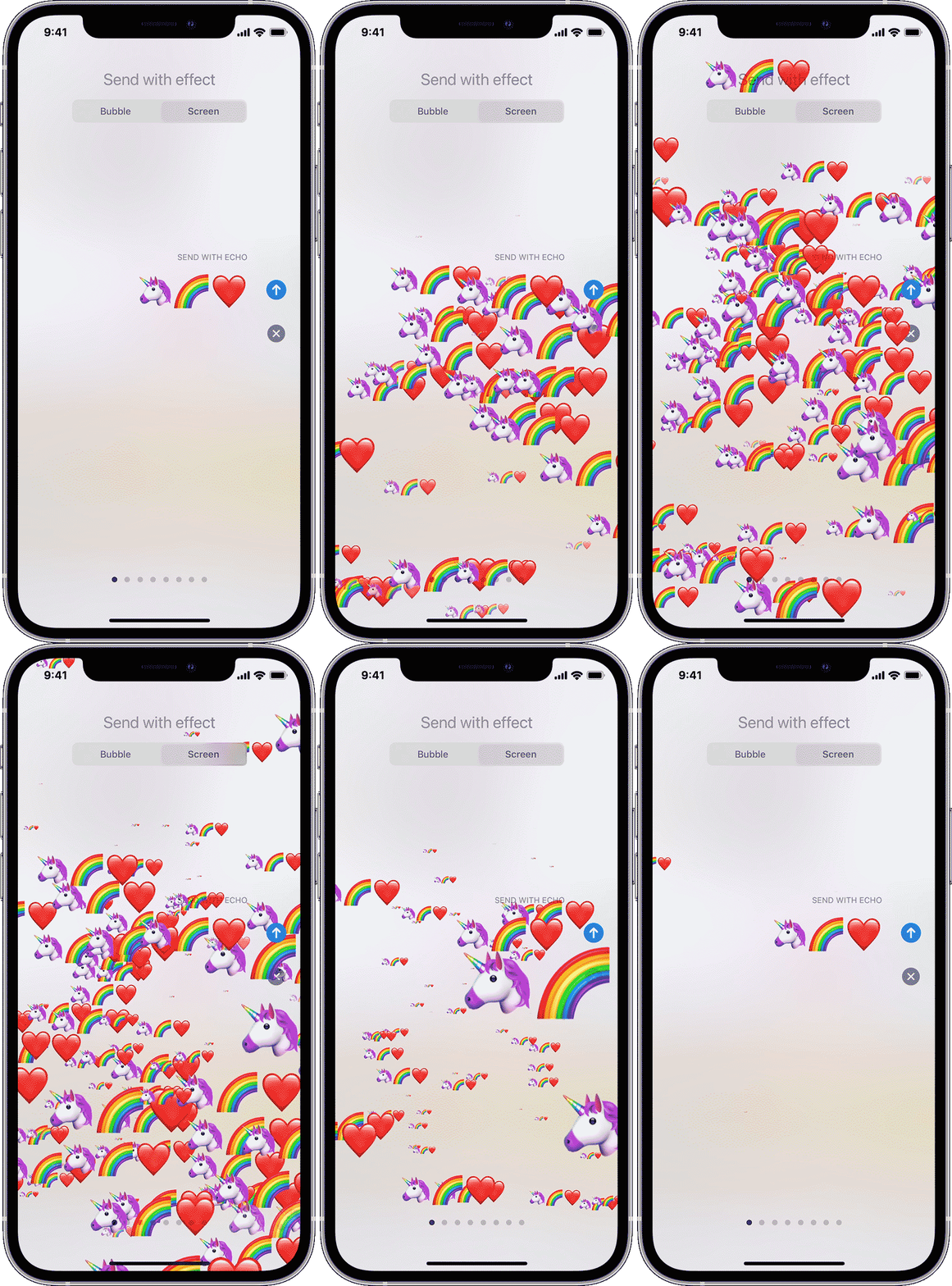
1.打开“信息”并开始编写新信息。或者选择一个已有的对话。
2.输入您的信息。
3.按住“发送”按钮,然后轻点“屏幕”。
4.向左轻扫以查看全屏效果。
5.轻点“发送”按钮。
要重新播放您收到的信息效果,请轻点相应信息下的“重新播放”按钮。如果您无法接收全屏效果,请检查您的“减弱动态效果”设置。
发送带相机的信息
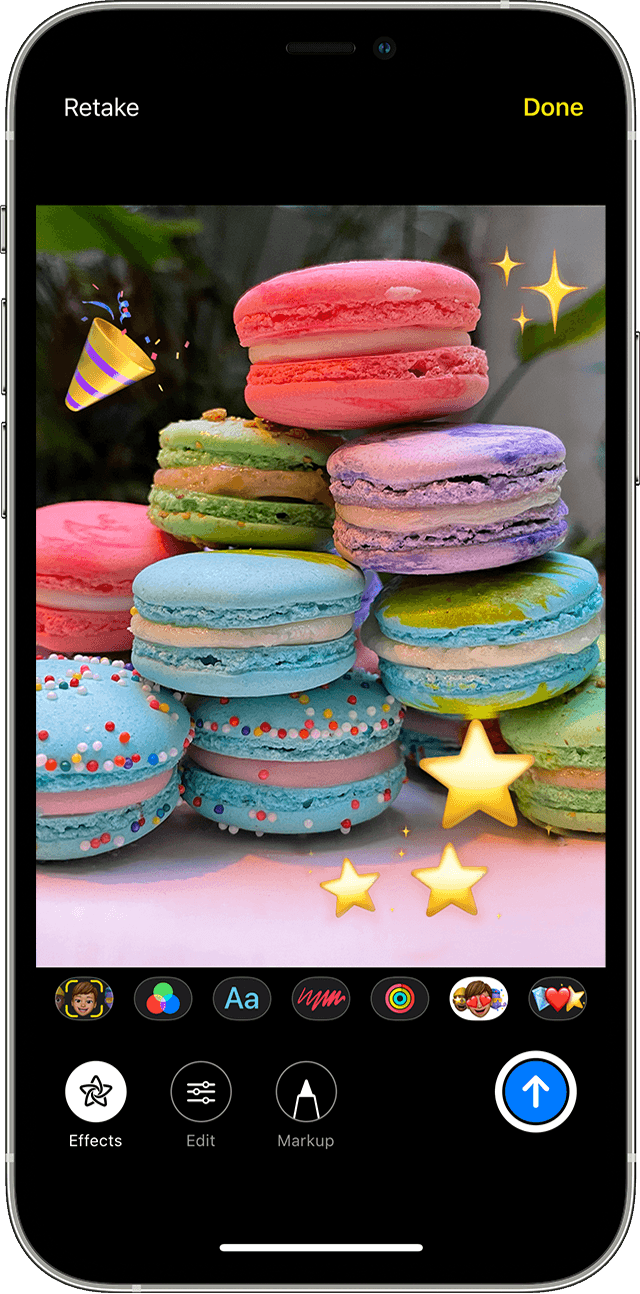
使用相机,您可以让您的对话更具表现力。使用拟我表情、滤镜、文本、有趣的贴纸等快速创建和共享照片或视频。请按照以下步骤操作:
1.打开“信息”以创建新信息。或者选择一个已有的对话。
2.轻点“相机”按钮

。
3.轻点“效果”按钮

,然后选择一种效果,例如拟我表情或 iMessage 信息 App。您可以向一张照片或一个视频添加多个效果。
4.选择您想要使用的效果后,轻点“完成”。
5.轻点“发送”按钮,或轻点“完成”以添加个人信息。如果您不想发送照片,请轻点照片右上角的“X”图标。
请注意:需要拥有兼容的 iPhone 或 iPad 才能使用拟我表情。
发送手写信息
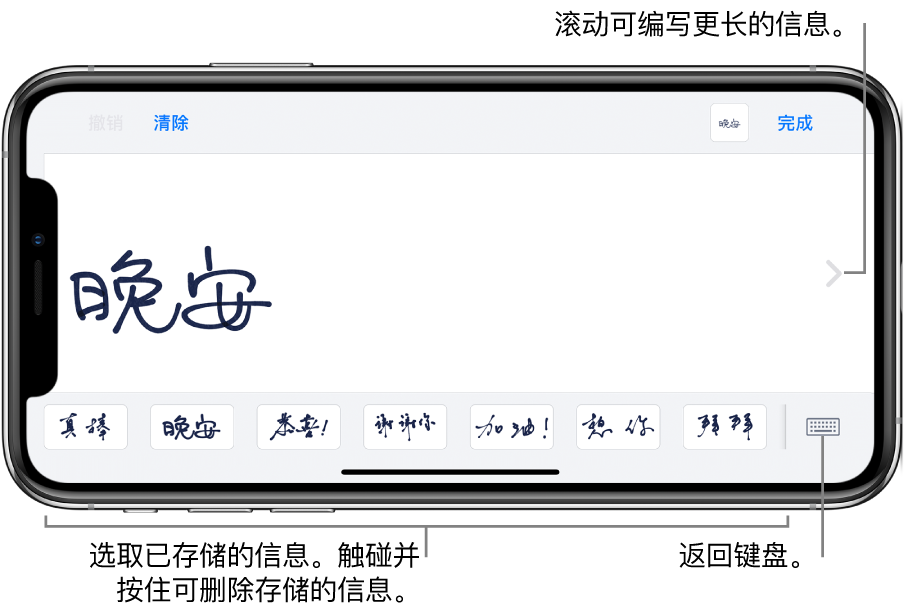
您还可以通过添加手写便条来个性化您的信息。您的朋友和家人将看到信息呈动态显示,就像是在他们面前书写的一样。要发送手写便条,请按照以下步骤操作:
1.打开“信息”并开始编写新信息。或者选择一个已有的对话。
2.对于 iPhone,请将它横过来,然后轻点键盘上的手写按钮

。对于 iPad,无需将它横过来,只需轻点键盘上的手写按钮即可。
3.编写信息或选择屏幕底部的选项之一。
4.如果您需要重新开始,请轻点“撤销”或“清除”。完成后,轻点“完成”。然后轻点“发送”按钮发送信息。
以上就是关于"苹果手机维修分享使用 iMessage 信息给朋友送上新年祝福"的相关内容,希望对您有所帮助,更多关于iPhone实操教程,敬请关注修多多
本文关键词标签:苹果服务网点小技巧


