



欢迎大家来到苹果售后维修服务中心网站,关于“苹果手机故障、苹果无法开机、苹果更换电池、苹果进水维修、苹果主板维修、苹果更换屏幕”的问题,大家可以直接拨打我们网站的电话,我们有专业的苹果客服为您详细解答!
苹果手机维修分享iPhone/iPad 各机型进入恢复模式的方法汇总
在有些时候我们可能需要将 iPhone 或 iPad 进入恢复模式,例如忘记了锁屏密码,设备已经出现了“已停用”的情况,此时是无法直接连接上电脑进行刷机抹掉密码的,需要用户手动将设备进入恢复模式之后才能连接。但是由于 iPhone 和 iPad 机型较多,很多用户并不清楚如何让手上的设备进入恢复模式,因此我们对各个机型进入恢复模式的方法进行了总结,希望能在有需要时帮助到大家。
iPhone 及 iPod touch 各机型进入恢复模式的方法:
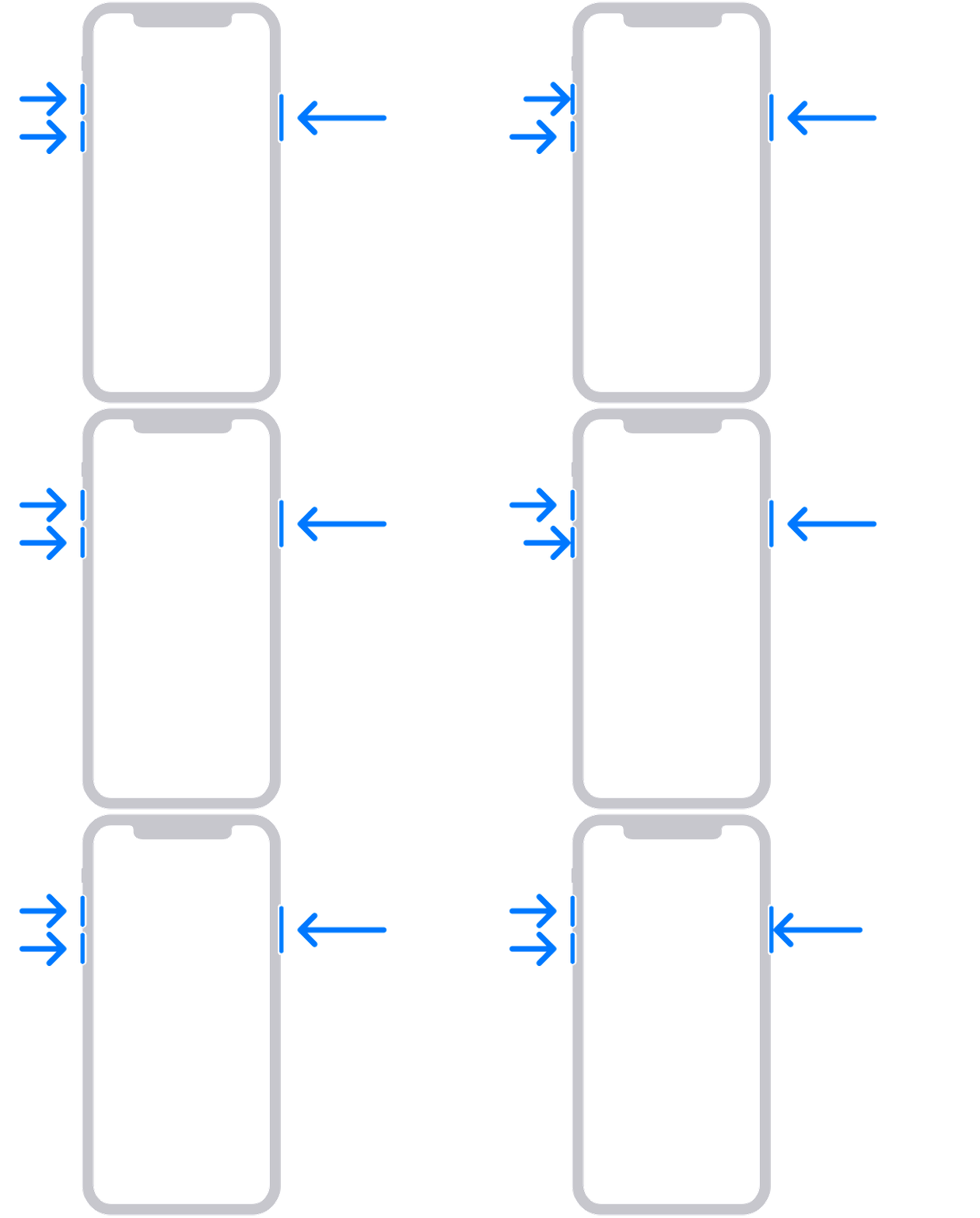
iPhone 8 或更新机型,包括 iPhone SE(第 2 代):按下调高音量按钮再快速松开。按下调低音量按钮再快速松开。然后,按住侧边电源键按钮,直到看到恢复模式屏幕。
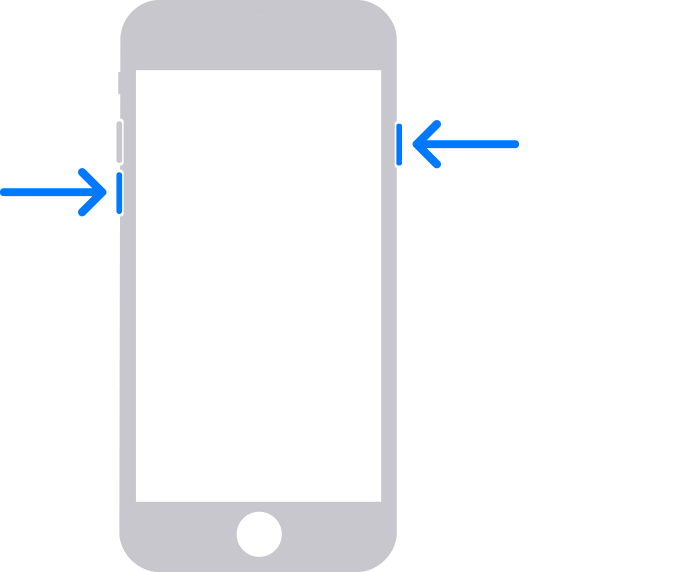
iPhone 7、iPhone 7 Plus 和 iPod touch(第 7 代):同时按住顶部(或侧边)电源键按钮和调低音量按钮。持续按住这两个按钮,直到看到恢复模式屏幕。
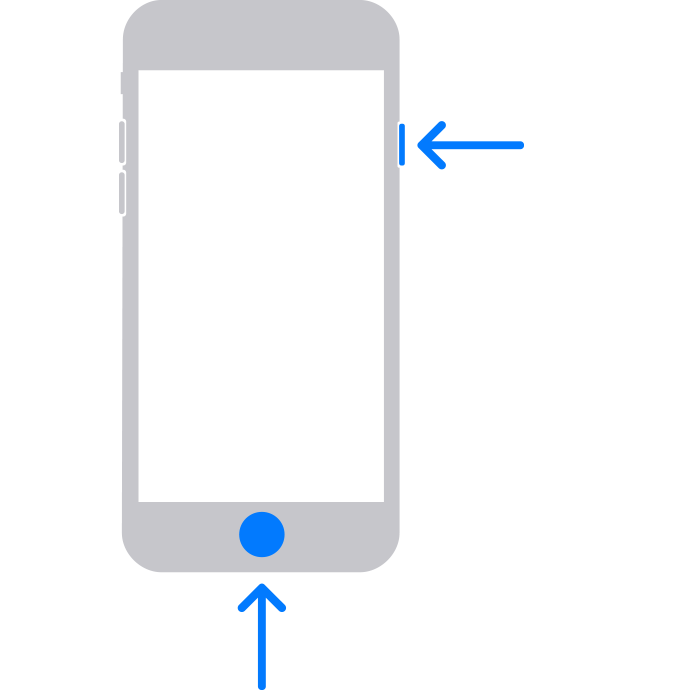
iPhone 6s 或更早机型,包括 iPhone SE(第 1 代)和 iPod touch(第 6 代)或更早机型:同时按住主屏幕按钮和顶部(或侧边)电源键按钮。持续按住这两个按钮,直到您看到恢复模式屏幕。
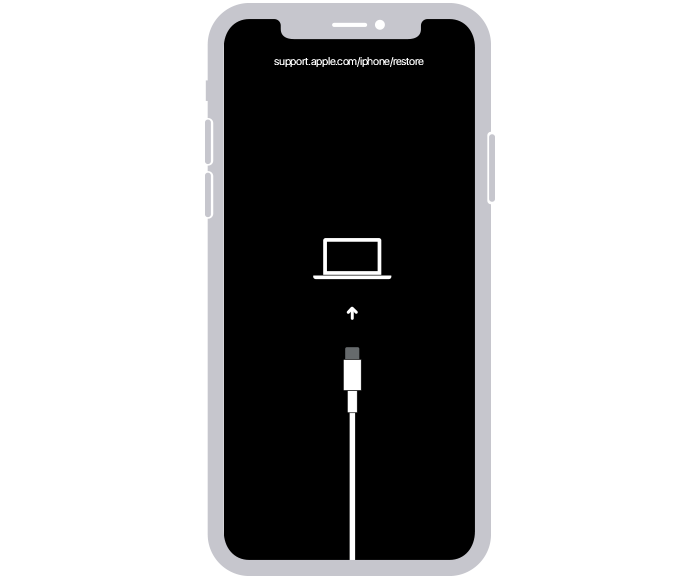
iPhone 成功进入恢复模式后,屏幕会显示:
iPad 各机型进入恢复模式的方法:
没有主屏幕按钮的 iPad:按下离顶部按钮最近的音量按钮再快速松开。按下离顶部按钮最远的音量按钮再快速松开。按住顶部按钮,直到看到恢复模式屏幕。

配备主屏幕按钮的 iPad:同时按住主屏幕按钮和顶部(或侧边)电源键按钮,直到看到恢复模式屏幕。
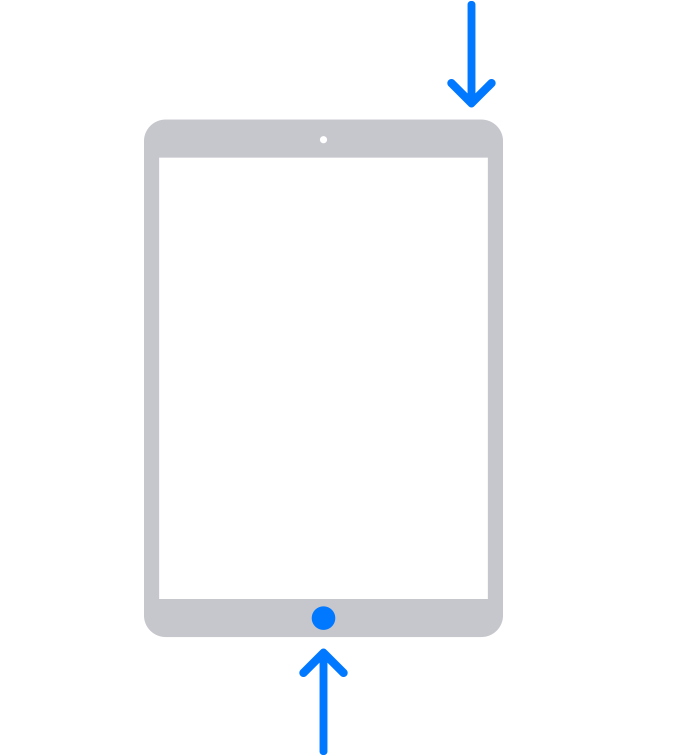
当 iPad 成功进入恢复模式后,屏幕会显示:
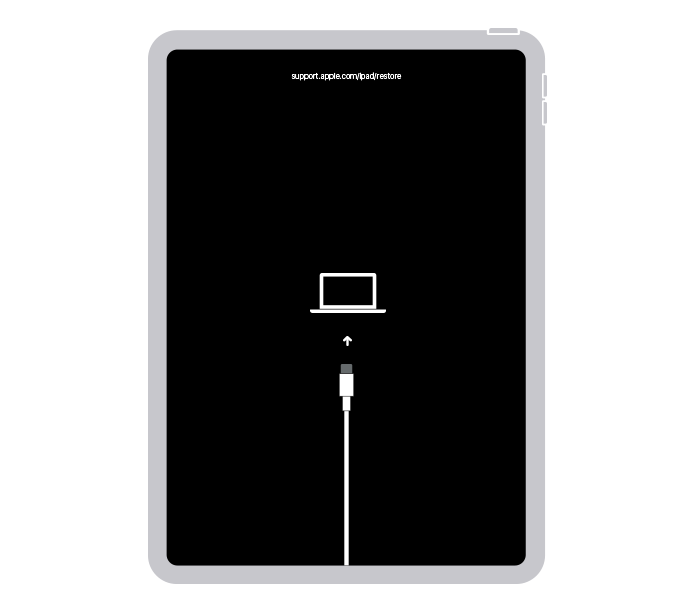
当 iPhone 和 iPad 成功进入恢复模式后,通过数据线连接到爱思助手电脑端,此时软件界面中也会显示“恢复模式”。
以上就是关于"苹果手机维修分享iPhone/iPad 各机型进入恢复模式的方法汇总"的相关内容,希望对您有所帮助,更多关于iPhone实操教程,敬请关注修多多
本文关键词标签:苹果服务网点小技巧


