



欢迎大家来到苹果售后维修服务中心网站,关于“苹果手机故障、苹果无法开机、苹果更换电池、苹果进水维修、苹果主板维修、苹果更换屏幕”的问题,大家可以直接拨打我们网站的电话,我们有专业的苹果客服为您详细解答!
苹果手机维修分享iPhone 12定时发短信方法教程
iPhone 12可以定时发短信吗?虽然iPhone12本身并没有推出定时发短信的功能,但是iPhone手机中的快捷指令可以帮助我们完成定时发送短信的操作。
以下是iPhone 12可以定时发短信的方法教程:
1.首先利用快捷指令的自动化功能,创建一个个人自动化,并选择特定的时间触发;

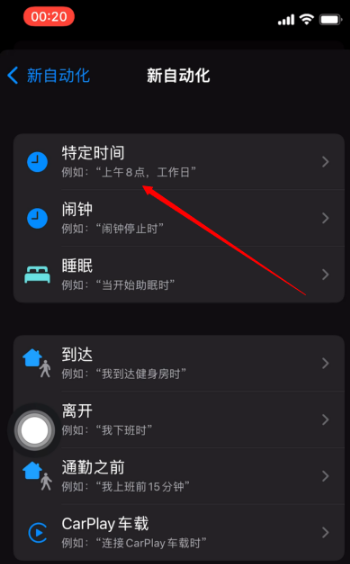
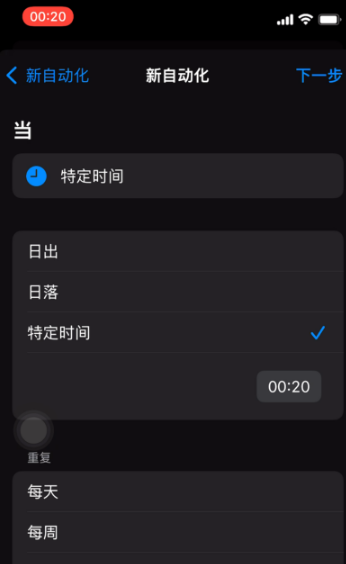
2.然后在时间这里可以设置一个特定的时间;
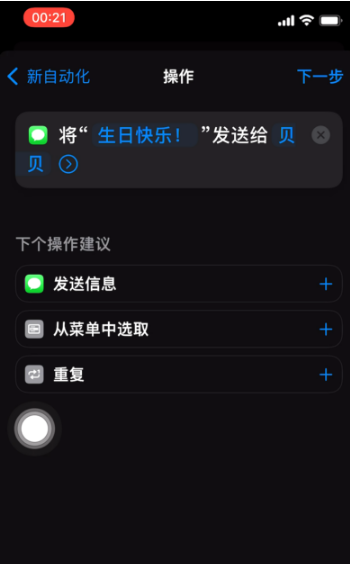
3.接着进入下一步,在操作建议这里有个发送信息,如果没有的话你可以直接搜索【发送信息】这条命令;
添加以后会变成这样,此时选择【信息】来输入短信内容;


4.接着选择联系人,编辑完信息后直接进入下一步;
5.进入最后的确认页面,在这里一定要把【运行前询问】这个设置关掉,否则就不是真正的自动化了;
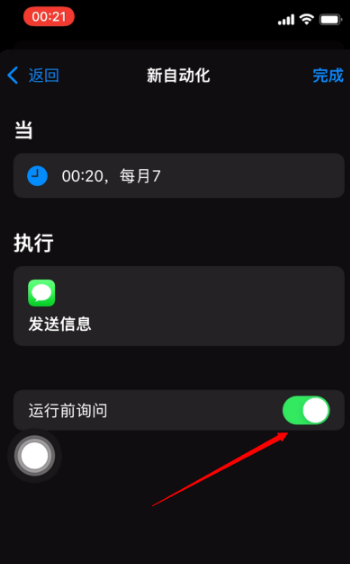
这样就成功的创建了一条定时发送短信的自动化。需要注意的是,自动化里只能设置每周每月重复,所以如果你设置好特定的时间,在执行完成后一定要记得取消或者删除这条自动化,否则他会每个月或者每周都给你重复,切记!
以上就是关于"苹果手机维修分享iPhone 12定时发短信方法教程"的相关内容,希望对您有所帮助,更多关于iPhone实操教程,敬请关注修多多
本文关键词标签:苹果12维修iPhone12


