



欢迎大家来到苹果售后维修服务中心网站,关于“苹果手机故障、苹果无法开机、苹果更换电池、苹果进水维修、苹果主板维修、苹果更换屏幕”的问题,大家可以直接拨打我们网站的电话,我们有专业的苹果客服为您详细解答!
苹果手机维修分享iOS 14 让主界面更整洁的 4 个小技巧
如果您从 App Store 下载了不少有趣的应用,但不希望这些应用图标占满屏幕时,iOS 14 的全新小组件和资源库或可以帮助您解决这一问题。资源库能帮助您将应用合理进行分类,并且在单独页面上显示它们,而且还允许根据用户意愿隐藏某些应用。
用户能够将经常使用、喜欢的应用放在显眼位置,然后将不常用的应用程序放在边上,您还可以将所有新安装的应用程序都只显示在资源库中。
技巧一:隐藏某个应用
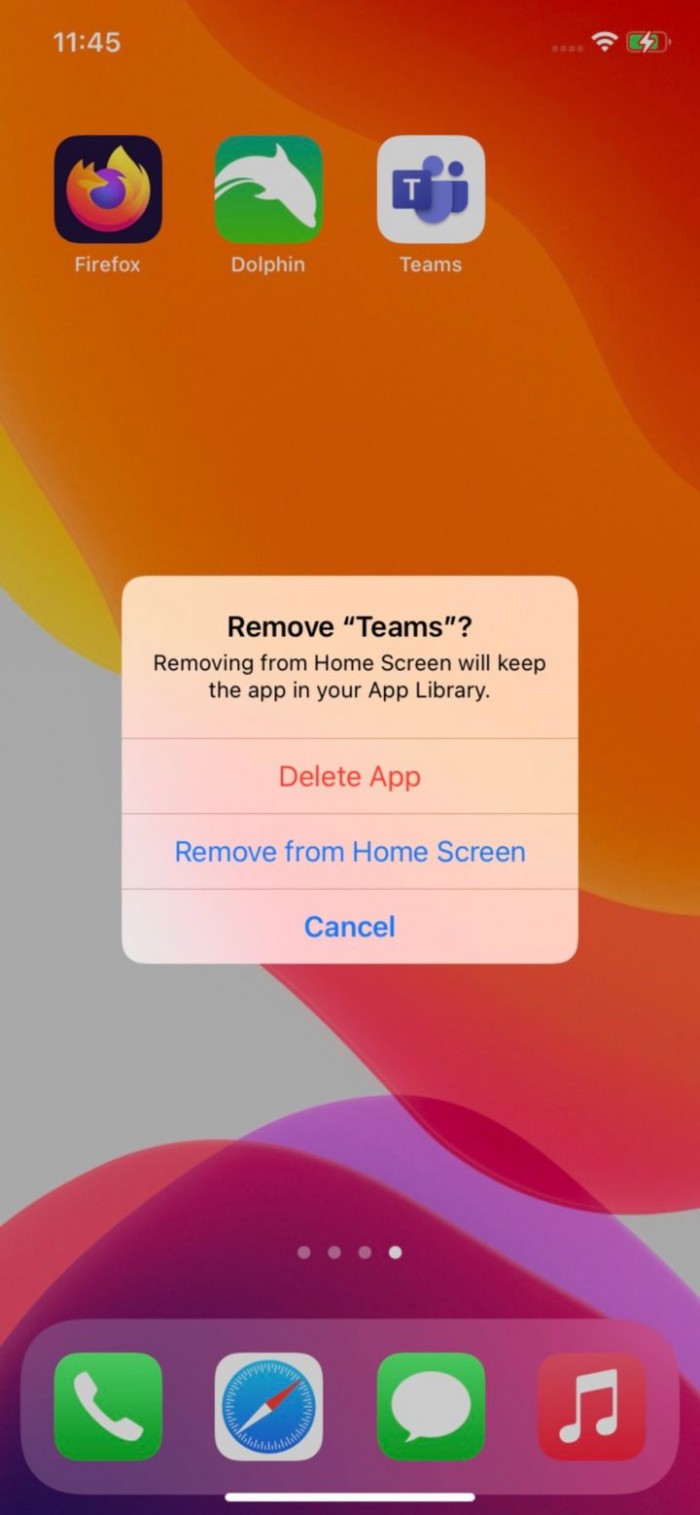
长按某个应用,直到出现菜单。该菜单将包括一些选项,取决于该应用程序的功能。不过该菜单中总是包含一个选项“移除 App”。您可以通过这一选项,从手机上删除该应用或从主屏幕上删除它。如果您选择“从主屏幕移除”,则仍然可以在资源库中找到该应用。
技巧二:隐藏整个页面的应用
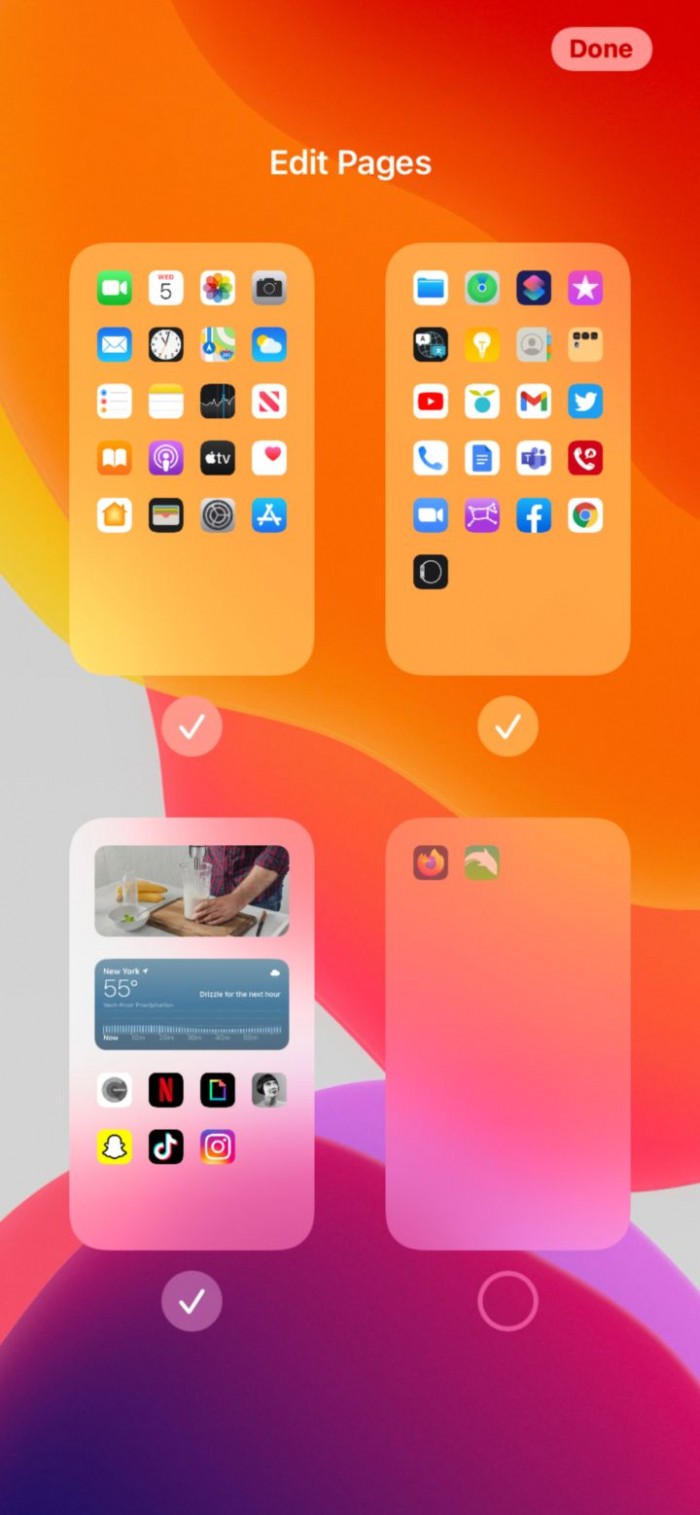
您可以直接在主屏幕上,隐藏一整页的应用程序:
1.长按 iPhone 屏幕上的任意一个空白部分,直到应用程序开始抖动;
2. 点击屏幕底部的圆点;
3. 现在您可以看到所有页面的缩略图(除了资源库和今日视图)。每个可见的屏幕下面都有一个复选标记,取消勾选任何你想隐藏的屏幕,然后点击右上角的 "完成"进行保存即可。
技巧三:将应用整理到文件夹中:
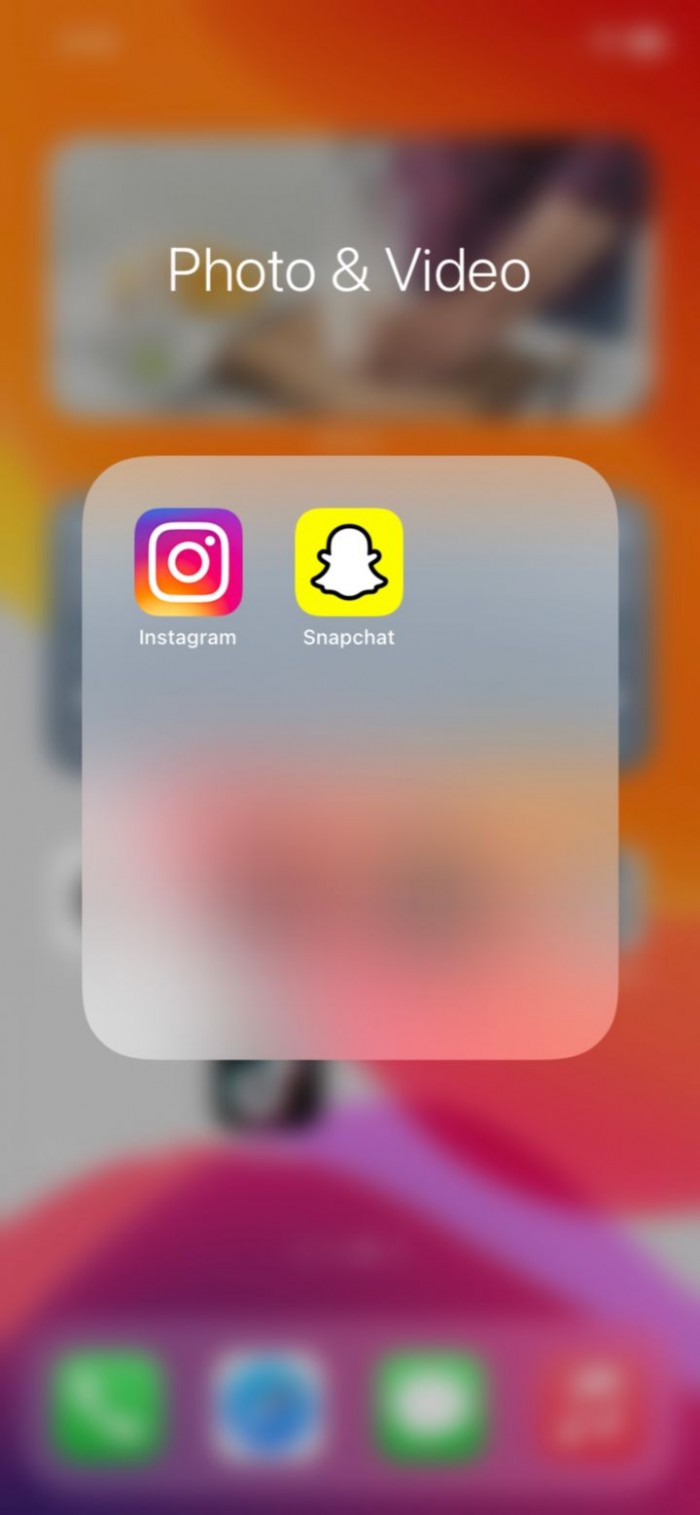
你可以在主屏幕上使用文件夹,将类似的应用程序聚集在一起,以节省空间。
1.长按主屏幕上的一个应用程序,直到图标晃动。
2.将该应用移至你想与之分组的其他应用之一。您可以点击图标,打开文件夹并访问其中的应用。
3.iOS 会根据你放在文件夹里的应用,给文件夹分配一个名称。要改变名称,长按文件夹,在弹出的菜单中选择 “重命名”。然后键入新的名称。
技巧四:让应用自动安装在资源库而不显示在主屏幕
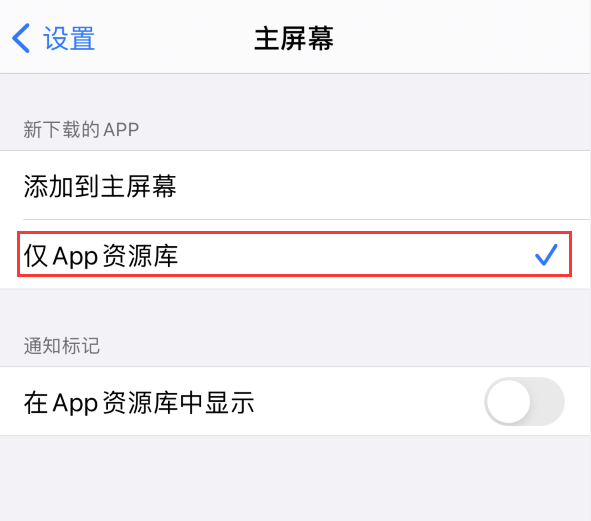
在经过以上几个步骤之后,您可能已经整理好了 iPhone 主界面,并获得了自己喜欢的更佳视觉效果,如果您希望保持桌面整洁,可以让新下载的应用仅仅显示在资源库,而不是出现在主界面中。
方法如下:打开 iPhone 设置-主屏幕,在“新下载的 App”选项中,勾选“仅 App 资源库”即可。
以上就是关于"苹果手机维修分享iOS 14 让主界面更整洁的 4 个小技巧"的相关内容,希望对您有所帮助,更多关于iPhone实操教程,敬请关注果维修
本文关键词标签:苹果手机维修iOS14


