



欢迎大家来到苹果售后维修服务中心网站,关于“苹果手机故障、苹果无法开机、苹果更换电池、苹果进水维修、苹果主板维修、苹果更换屏幕”的问题,大家可以直接拨打我们网站的电话,我们有专业的苹果客服为您详细解答!
苹果手机维修分享Apple Watch 的 10 个实用小技巧
今年苹果带来了不仅带来了旗舰款 Apple Watch Series 6,还发布了性价比较高的 Apple Watch SE,这让很多想要体验 Apple Watch 而对价格犹豫的用户有了新的选择。如果您已经购买了新 Apple Watch,不妨来了解下这款手表的实用功能。
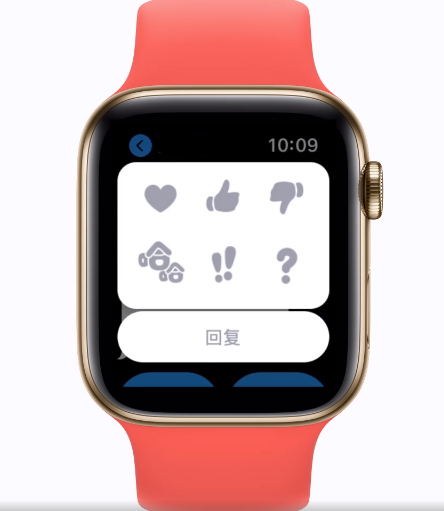
1.通过点回功能回复 iMessage 信息:
在 Apple Watch 上收到信息之后,可以实用点回功能快速回复信息:连续点击两下信息内容,选择你想要发送的表情。
2.查找 iPhone:
忘了手机放在哪儿?抬起手腕用 Apple Watch 查找 iPhone:在主屏幕上上滑打开控制中心,然后点击手机图标。
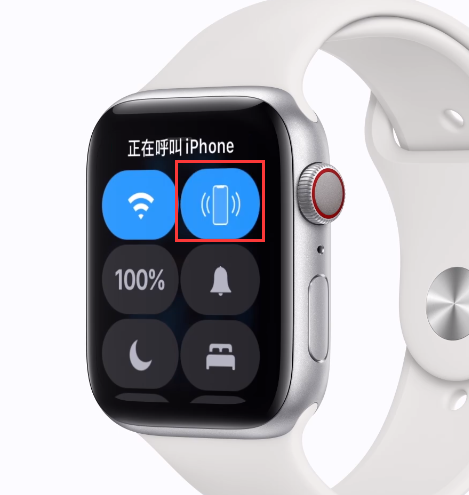
同样,在 iPhone 上也可以通过“查找”应用来查看 Apple Watch 的位置。
3.入水锁定:
如果您需要进行游泳锻炼时,可以在 Apple Watch 控制中心打开“入水锁定”,以防止手表打湿后误触或误操作。
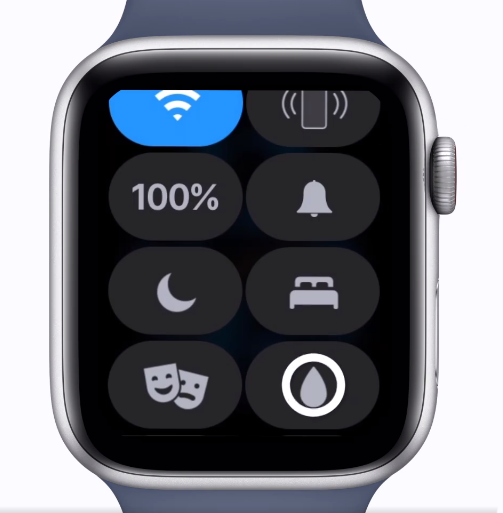
需要解除该锁定时,只需要点击屏幕上方的小水滴图标,然后旋转数码表冠解除锁定并排水。
4.重新排列或删除 App:
在 Apple Watch 上,您也可以像在 iPhone 上那样任意排列 App 位置或删除 App,长按应用图标即可拖动或删除。排列完毕后,按数码表冠即可保存。
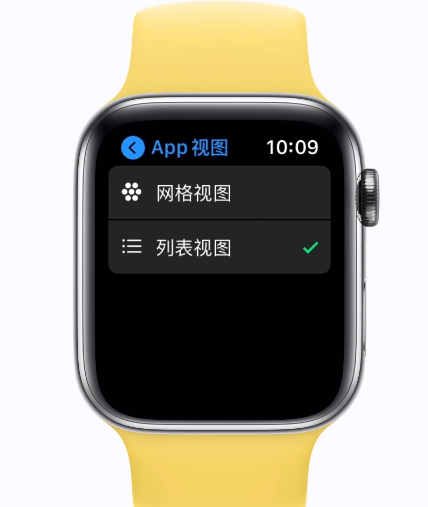
5.使用列表视图查看 App:
如果您希望使用列表视图查看 App,打开 Apple Watch 的设置,找到 “App 视图”选项并点击,选择“列表视图”即可。
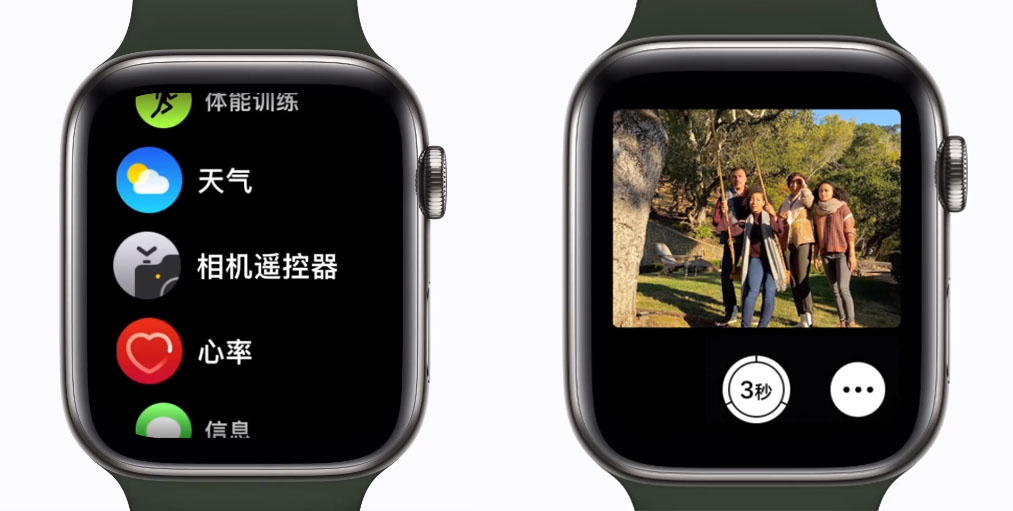
6.使用相机遥控器:
当您需要使用 iPhone 拍摄照片时,可以将 iPhone 放置在合适的位置,然后通过 Apple Watch 查看 iPhone 取景框中的画面,在 Apple Watch 按下快门键以进行拍摄。这一切都可以通过 Apple Watch 中的“相机遥控器”实现。
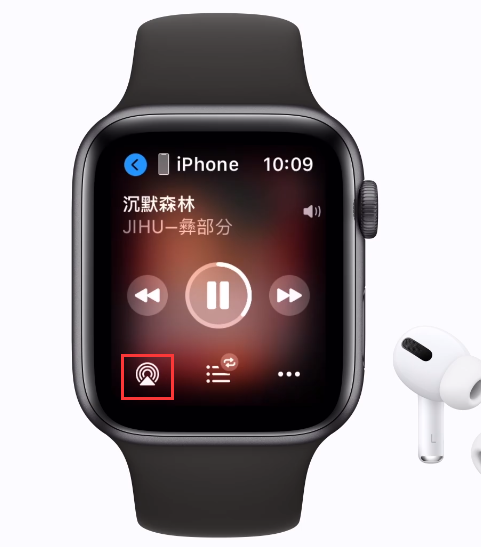
7.切换音频输出:
在播放音乐时,您可以通过 Apple Watch 切换音频:点击播放界面左下角的图标,选择通过耳机等其它配件播放。
8. 更改表盘复杂功能:
在 Apple Watch 上,您可以按下数码表冠以前往表盘,然后按住显示器选择表盘,轻点“编辑”开始编辑。向左或向右轻扫以选择某个功能,然后转动数码表冠对其进行更改。例如,您可以更改秒针的颜色或表盘上的标记。
向左轻扫至最左边,以编辑复杂功能。轻点某个复杂功能以将其选中,然后转动数码表冠对其进行更改。
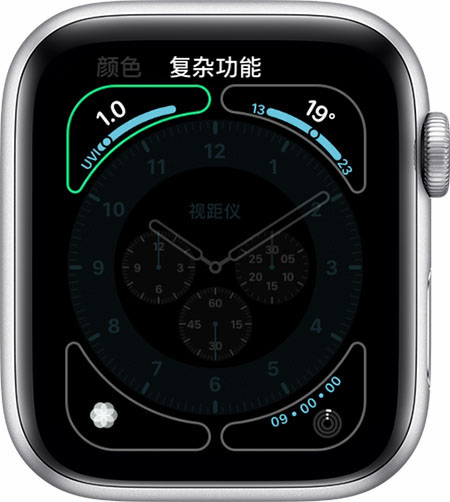
完成后,按下数码表冠以存储您的更改,轻点表盘以将它设置为当前表盘。
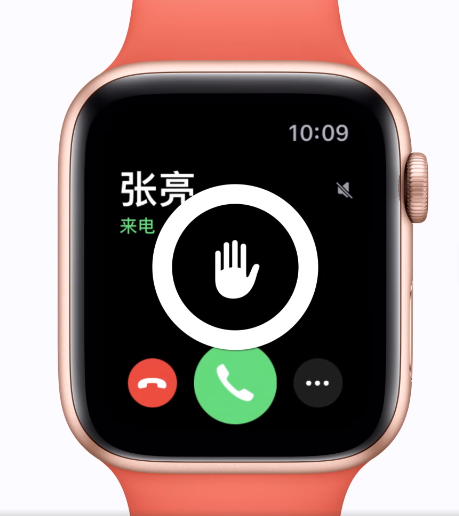
9.覆屏静音:
当您收到来电时,如果不方便接听,或希望立即关掉声音,可以用手掌覆盖住 Apple Watch 屏幕,即可立即将来电静音。
10.使用洗手检测:
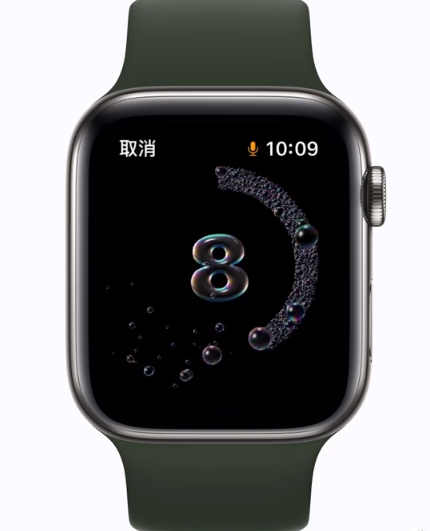
认真坚持洗手 20 秒,可以有效清洁手上的细菌。Apple Watch 现已新增“洗手检测”功能,可以在 设置-洗手中打开“洗手计时器”,开启之后,当您在洗手的时候 Apple Watch 能够检测到,并开始 20 秒倒计时。
以上就是关于"苹果手机维修分享Apple Watch 的 10 个实用小技巧"的相关内容,希望对您有所帮助,更多关于iPhone实操教程,敬请关注修多多
本文关键词标签:苹果维修服务点小技巧


