



欢迎大家来到苹果售后维修服务中心网站,关于“苹果手机故障、苹果无法开机、苹果更换电池、苹果进水维修、苹果主板维修、苹果更换屏幕”的问题,大家可以直接拨打我们网站的电话,我们有专业的苹果客服为您详细解答!
苹果手机维修分享iOS 14 小技巧
已经将 iPhone 升级到 iOS 14 或更新版本的用户,可以更改默认浏览器以及邮箱了,也就是更改成功之后,会通过指定的 App 打开网站链接或电子邮件,但前提是第三方 App 支持该功能。
开始之前:
确保您已安装相应的第三方 App,并且设备已经升级到 iOS 14 或更新版本。
确保网页浏览器 App 或电子邮件 App 支持这一功能。如果您不确定,可咨询 App 开发者。
更改默认网页浏览器:
1.前往“设置”,然后滚动屏幕,直到您找到所需的第三方 App。
2.轻点这个 App,然后轻点“默认浏览器 App”。
3.选择一个网页浏览器,以将它设置为默认浏览器。这个浏览器的旁边应该会显示一个勾号,用于确认它是默认浏览器。
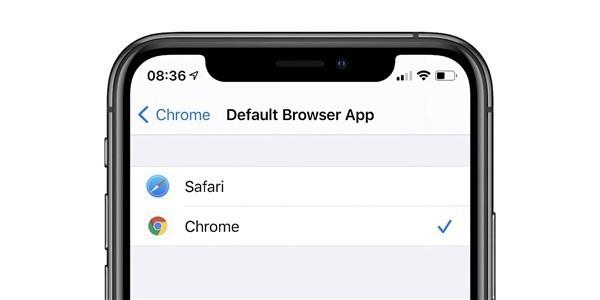
当您取消将某个网页浏览器 App 作为默认浏览器后,iPhone 会自动将另一个网页浏览器 App 设置为您的默认浏览器。例如,如果您取消将某个第三方网页浏览器 App 作为默认浏览器,则 iPhone 会将 Safari 浏览器设置为默认浏览器,直到您更改为止。
更改默认电子邮件 App:
1.前往“设置”,然后滚动屏幕,直到您找到所需的第三方 App。
2.轻点这个 App,然后轻点“默认邮件 App”。
3.选择一个电子邮件 App,以将它设置为默认电子邮件客户端。这个电子邮件 App 的旁边应该会显示一个勾号,用于确认它是默认电子邮件客户端。
如果您希望将 iOS“邮件”作为默认电子邮件 App,但之前已将它删除,则需要进行恢复。前往 App Store 并搜索“邮件”。然后,轻点“恢复”按钮

。等待这个 App 恢复,然后从主屏幕中打开它。按照上述步骤,将 iOS“邮件”设置为您的默认电子邮件 App。
如果您在进行以上步骤时,并没有看到相应的默认浏览器/邮件选项,则代表这个 App 目前还不支持。
以上就是关于"苹果手机维修分享iOS 14 小技巧"的相关内容,希望对您有所帮助,更多关于iPhone实操教程,敬请关注修多多
本文关键词标签:苹果维修服务点iOS14


