



欢迎大家来到苹果售后维修服务中心网站,关于“苹果手机故障、苹果无法开机、苹果更换电池、苹果进水维修、苹果主板维修、苹果更换屏幕”的问题,大家可以直接拨打我们网站的电话,我们有专业的苹果客服为您详细解答!
苹果手机维修分享如何把旧手机的数据迁移到新iPhone 12上
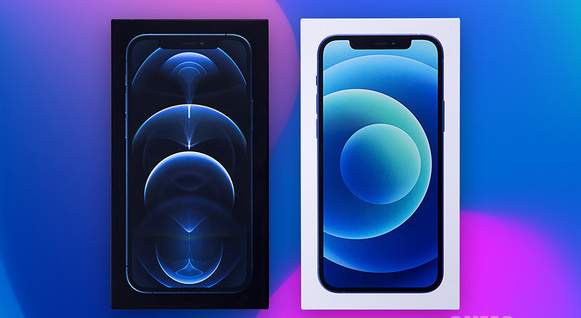
时间购买iPhone 12与iPhone 12 Pro这两款新机的用户,差不多已经拿到手机了吧。相信各位拿到新手机后的件事就是将旧iPhone的数据导入到新iPhone中,但各位应该都经历过迁移某绿色app数据时的痛苦,低效率传输动辄几个G甚至几十个G的数据,中间还可能出现网络错误导致“从头再来”,让人甚至有一种摔了手机的冲动。
其实,iOS系统已经为我们提供了很多数据迁移的方案,我们可以直接将旧iPhone上的所有数据无损迁移到新iPhone上,不但应用内的数据全部保留,甚至应用的位置也没有改变。旧iPhone上的使用习惯,在新iPhone上仍可以延续。下面我们一起来看看使用爱思助手给两个iPhone进行数据迁移的方法教程。
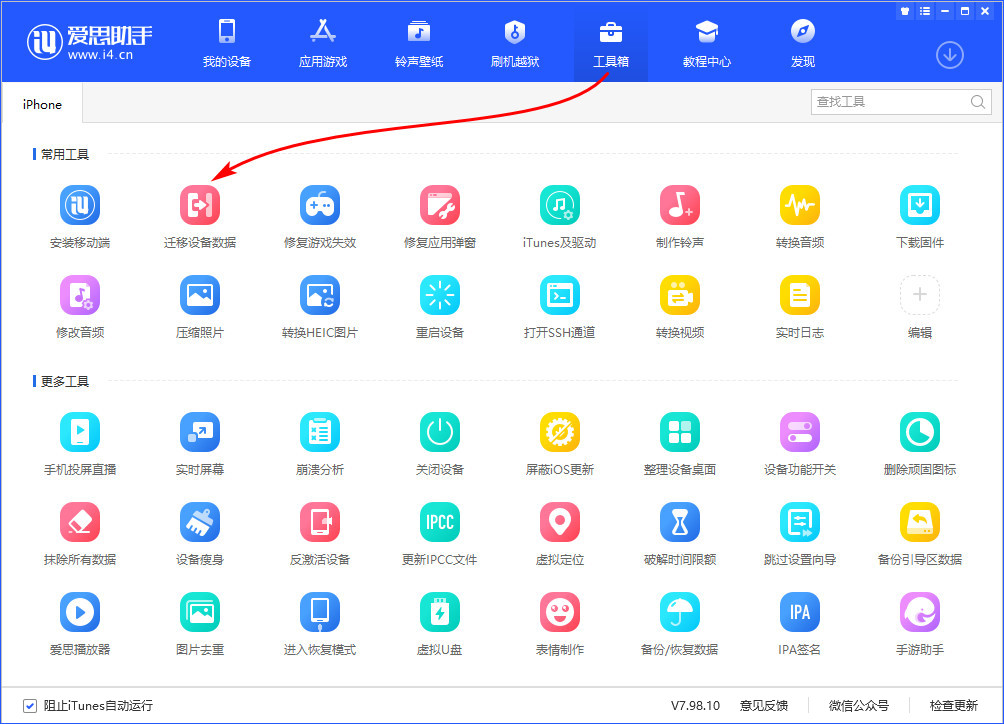
1.打开电脑端爱思助手,将两台 iOS 设备通过数据线全部连接到电脑后,打开 “工具箱 - 迁移设备数据”后点击“旧设备是苹果设备”;
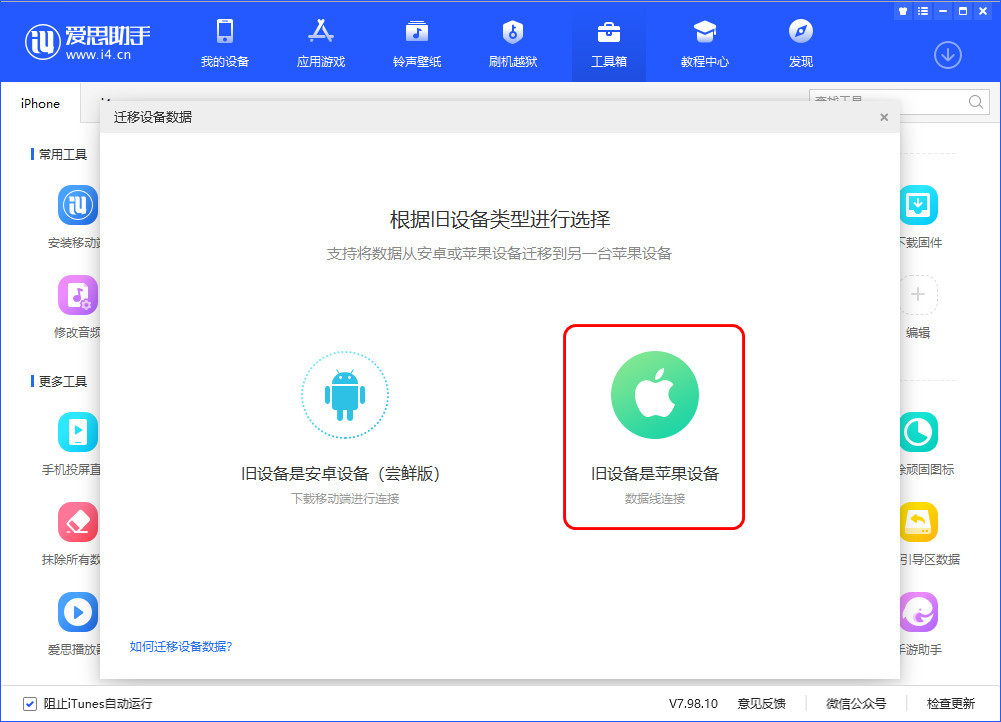
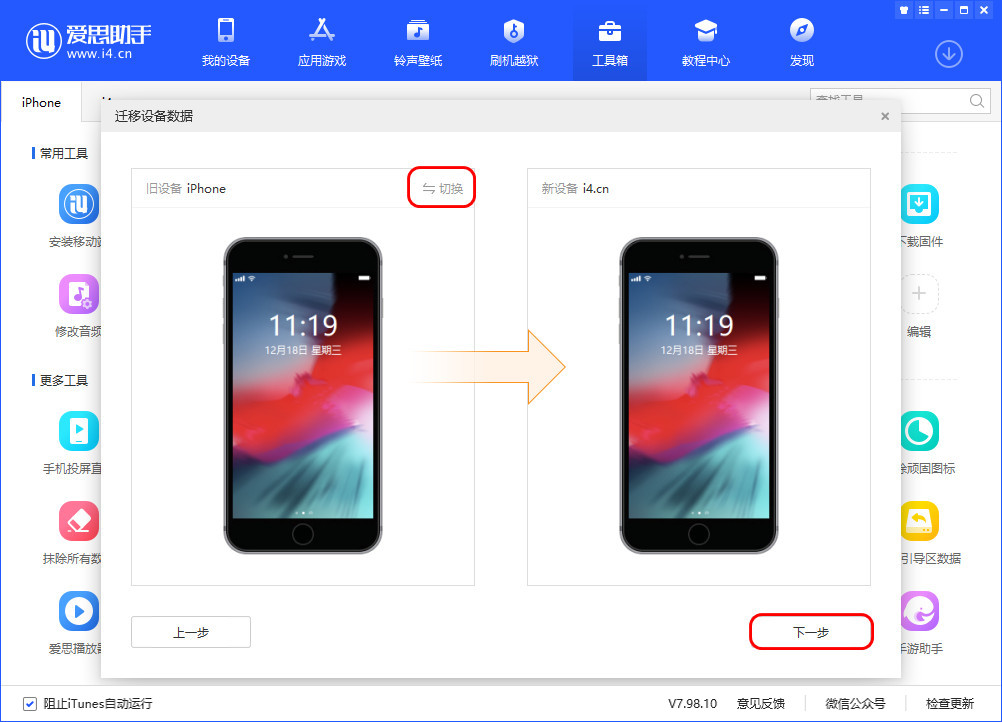
2.插入设备后点击“切换”按钮可以调整新、旧设备顺序,调整完成后点击“下一步”;
3.勾选需要迁移的资料类型,点击 “立即迁移”;
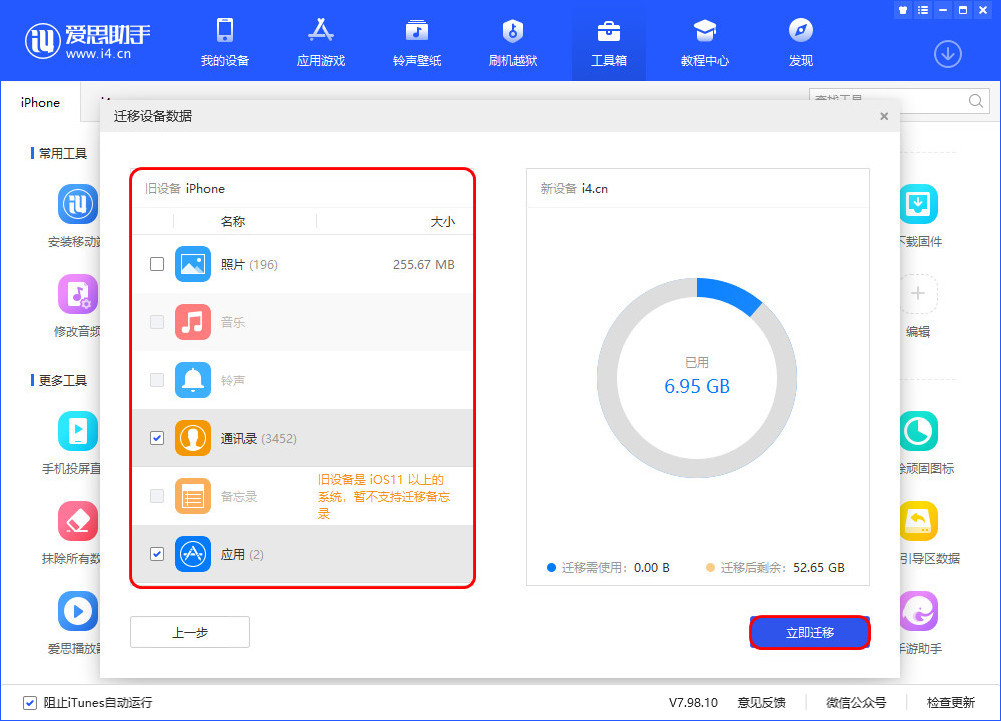
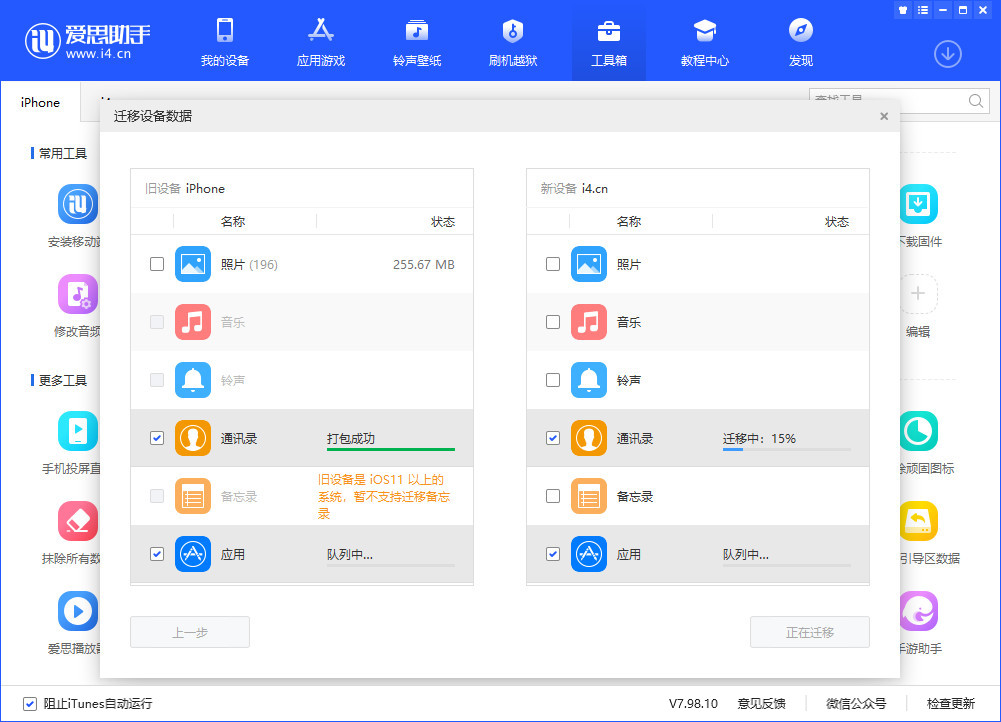
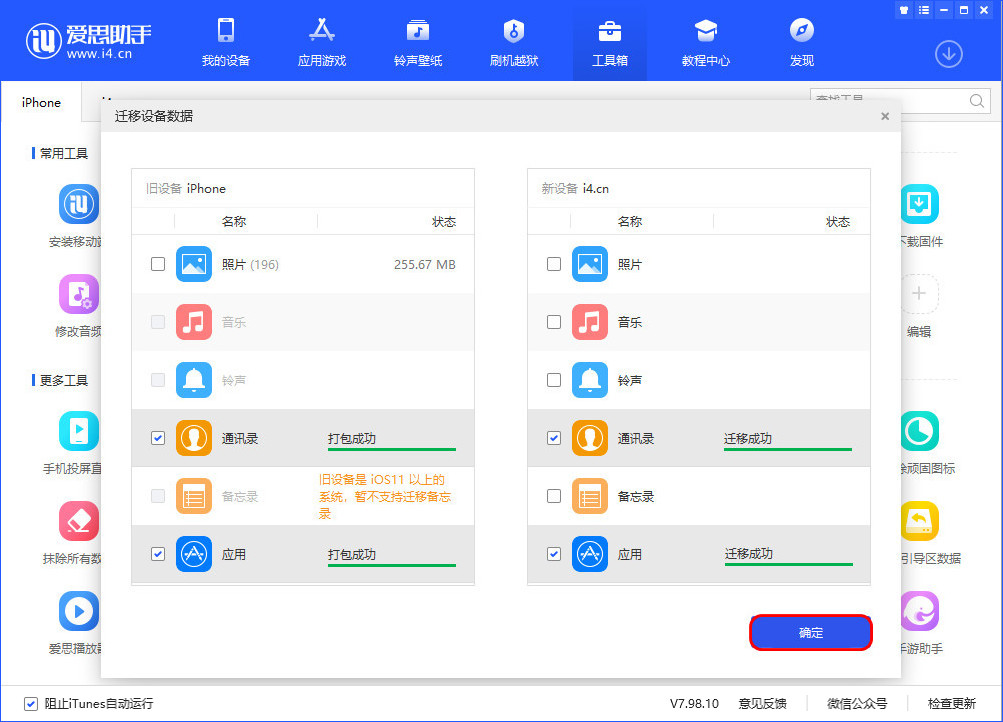
4.之后爱思助手将自动迁移你选择的内容,中途不要断开数据线连接并等待迁移结束;转移照片时需要在“新设备”上打开 “照片处理工具”,打开后稍等片刻将会自动开始导入,转移完成所有数据后点击“确定”按钮即可。
以上就是关于"苹果手机维修分享如何把旧手机的数据迁移到新iPhone 12上"的相关内容,希望对您有所帮助,更多关于iPhone实操教程,敬请关注修多多
本文关键词标签:苹果12维修iPhone12


