



欢迎大家来到苹果售后维修服务中心网站,关于“苹果手机故障、苹果无法开机、苹果更换电池、苹果进水维修、苹果主板维修、苹果更换屏幕”的问题,大家可以直接拨打我们网站的电话,我们有专业的苹果客服为您详细解答!
苹果14维修分享iPhone 14到手以后需要关闭的五个功能
iPhone 14陆续到手,拿到新机是不是有点懵懵沌沌的?话不多说,为了安全拿到新机以后记得先关闭以下五个功能。
锁屏
iOS 16 的锁屏真好看。
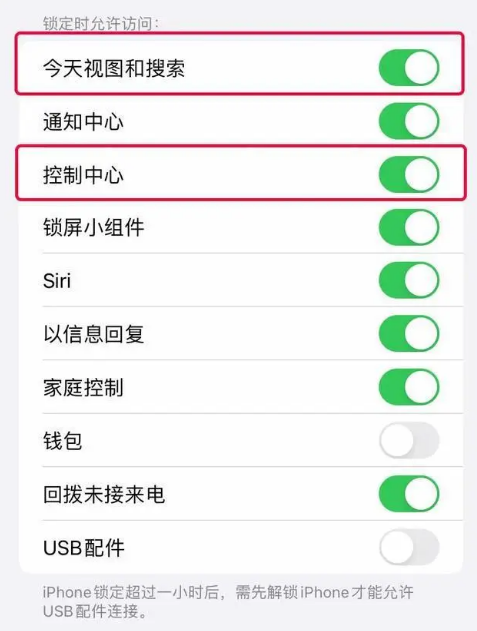
但iPhone14 的锁屏有点“狡诈”,丢到裤袋里面,它偶尔会发生误触。或者在锁屏状态下,iPhone 还可以使用控制中心,如果不小心碰到飞行模式,那只能找个角落蹲着哭了。重点是如果哪天手机丢了,别人也可以通过这个操作,让你无法快速锁定 iPhone!
所以更好进入「设置」,「面容 ID 与密码」,找到锁定时允许访问,关闭「今日视图和搜索」和「控制中心」。
分享图片关掉推荐联系人
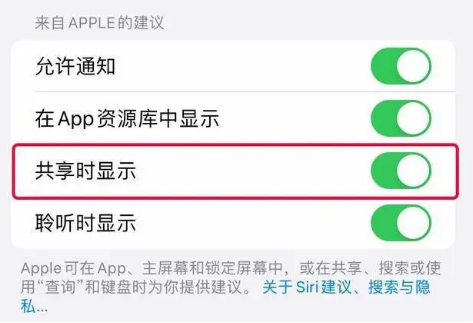
不清楚是 iPhone 太智能,还是某音太流氓,每次分享相册的图片的时候,总会弹出那么几个不相关的联系人,不仅烦,还占格子!每次都要翻到后面才找到要分享的人。
打开「设置」,点击「Siri 与搜索建议」,找到「来自 APPLE 的建议」这一项,关掉「共享时显示」。
在相册分享的时候,这里会有一个「选项」。
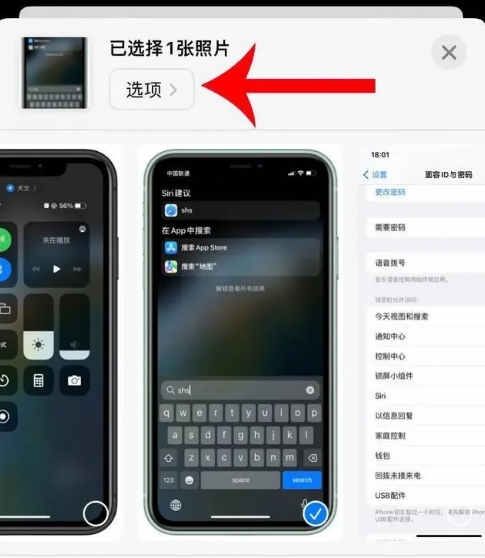
记得保持关闭,不然对方接收你的照片后,可以根据照片的元数据,找到你的敏感信息。
关闭下拉半屏
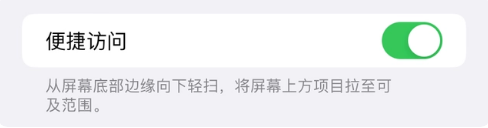
手一滑,只有半截 iPhone 了。这功能有它的实用性,但大部分基本都是误触为主。
打开「设置」-「辅助功能」,找到「触控」,把「便捷访问」关掉即可。
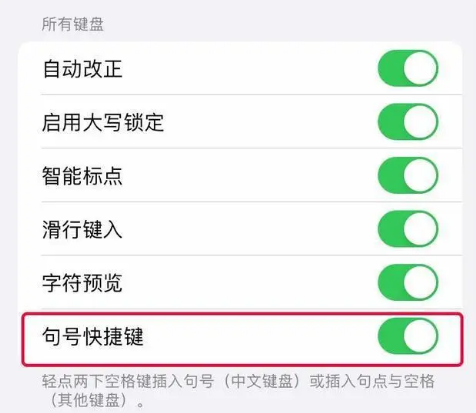
关闭空格变句号
苹果的自动输入法,有一个很“智能”的设置,在输入一段文字后,按两下空格,会自动帮你加上句号。

实用与否,完全看个人,但对于那些我只想打空格的果粉来说,这设置就显得很呆滞。
如何关闭?在「设置」中找到「通用」,点击「键盘功能」,把「句号快捷键」关闭即可。
关闭桌面搜索
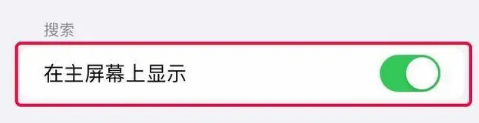
升级iOS 16最新系统后,主页的底部从···的页面排序,变成了搜索按钮,对于用习惯了 iOS 15 的人来说,这可太容易误触了。虽然快速翻页还是可以用,但总觉得很膈应。
如何关闭这个底部的搜索功能呢?
找到「设置」,「主屏幕」,在搜索功能中,把「在主屏幕上显示」关闭即可找回熟悉的感觉。
以上就是关于"苹果14维修分享iPhone 14到手以后需要关闭的五个功能"的相关内容,希望对您有所帮助,更多关于iPhone实操教程,敬请关注修多多


