



欢迎大家来到苹果售后维修服务中心网站,关于“苹果手机故障、苹果无法开机、苹果更换电池、苹果进水维修、苹果主板维修、苹果更换屏幕”的问题,大家可以直接拨打我们网站的电话,我们有专业的苹果客服为您详细解答!
苹果手机维修分享iOS 16 实用功能
在 iOS 15 以及更早版本的系统中,都不支持查看 Wi-Fi 密码,这对于忘记 Wi-Fi 密码、或向他人分享 Wi-Fi 密码来说都是一个阻碍。不过这一问题随着 iOS 16 的发布而得以解决,在 iOS 16 中,终于支持查看设备当前连接或者连接过的 Wi-Fi 的密码了。
查看方法如下:
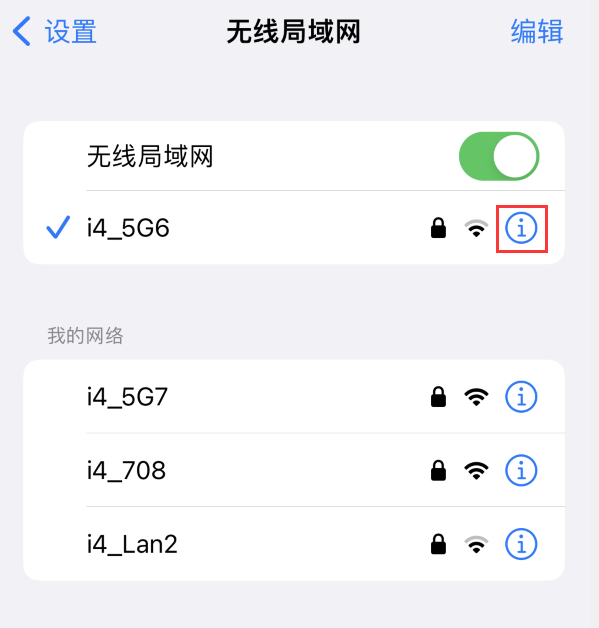
升级到 iOS 16 之,打开“设置”-“无线局域网”,轻点当前连接的 Wi-Fi 网络或“我的网络”下曾经连接过的 Wi-Fi 网络旁边的蓝色“i”图标,即可查看到新增加的“密码”选项。
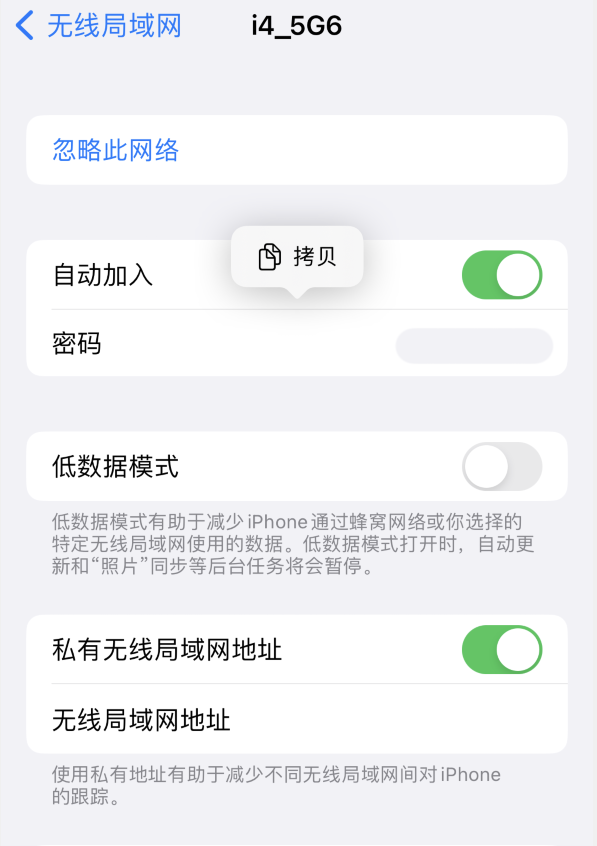
轻点密码,使用 Face ID、Touch ID 或密码进行身份验证后,就会显示出此 Wi-Fi 网络的密码,用户还可以轻点密码然后进行复制,发送分享给其它人。
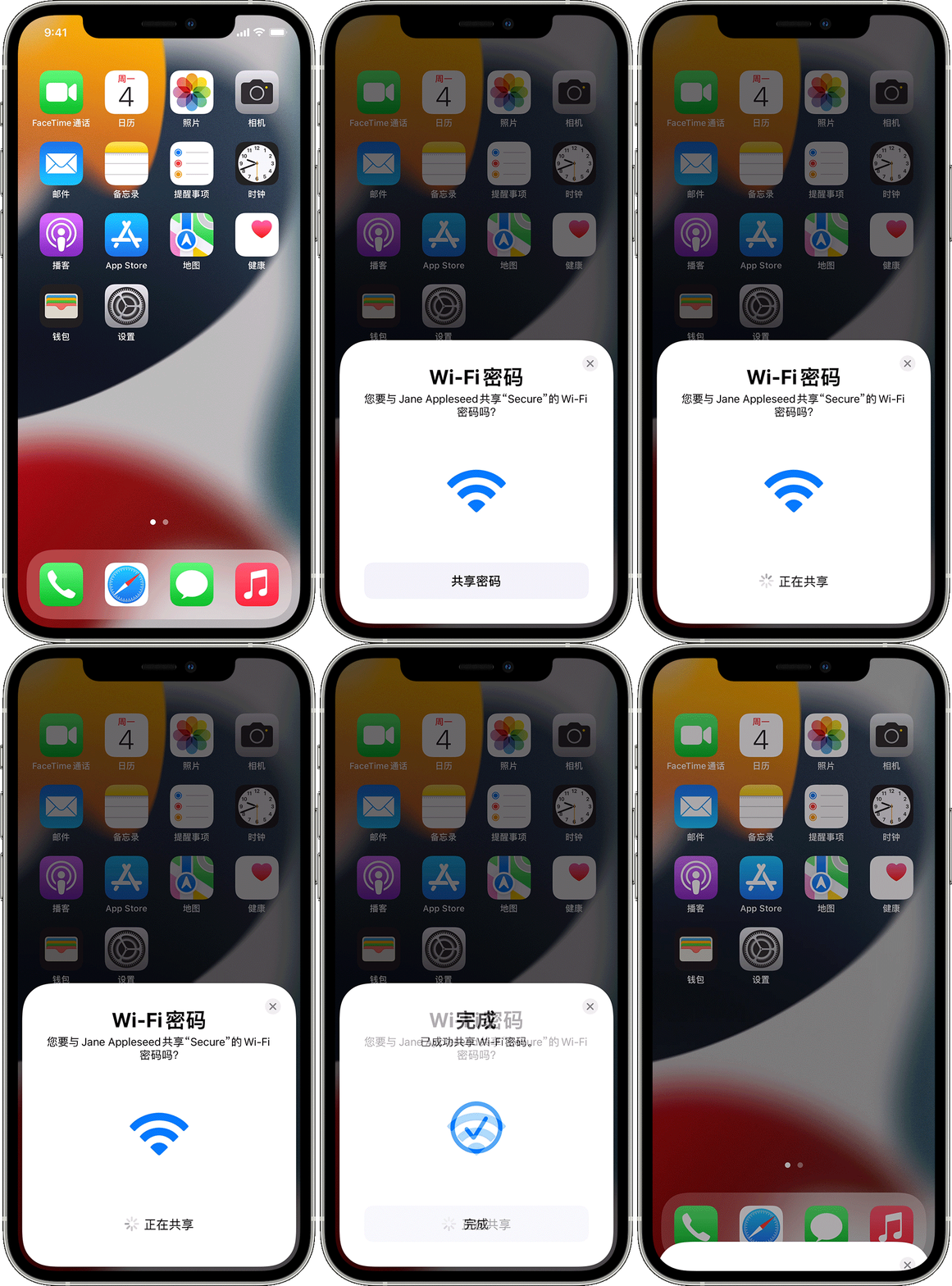
对于暂时没有准备升级 iOS 16 的设备,如果需要分享密码给其它 iPhone 用户,可以进行如下操作:
1.在两台设备上,打开 Wi-Fi 和蓝牙。如果任一设备打开了“个人热点”,请将它关闭。
2.使用您的 Apple ID 登录 iCloud。然后,确保您用作 Apple ID 的电子邮件地址已存储在对方的“通讯录”中。另外,确保您已将对方的电子邮件地址存储在您的“通讯录”中。
3.将对方的设备靠近放置,保持在蓝牙和无线局域网通信范围内,并解锁两部设备。
4.在要连接的设备上,选择 Wi-Fi 网络。
5.在您的设备上,轻点“共享密码”,然后轻点“完成”。
以上就是关于"苹果手机维修分享iOS 16 实用功能"的相关内容,希望对您有所帮助,更多关于iPhone实操教程,敬请关注果维修
本文关键词标签:苹果手机维修iOS16


